
本文說明如何在 Windows 11 的新版 Outlook(取代原本的「Windows 郵件」)新增 TAKI Cloud 公司信箱,以 IMAP 或 POP3 收發信,收信與寄信伺服器都填 mail.takicloud.com。
重點摘要
- 適用 Windows 11 新版 Outlook:「設定」→「帳戶」→「新增帳戶」,選 IMAP 並展開進階欄位。
- 收信 mail.takicloud.com 連接埠 993、寄信 465,安全連線類型都選 SSL/TLS。
- 較新版本也可以新增 POP 帳戶;沒有 POP 選項時請改用 IMAP 或傳統版 Outlook。
最後更新:2026 年 11 月 29 日
若您使用的是傳統版 Outlook,請改看 《Outlook(Windows 傳統版)電子郵件設定教學》。
開始前請準備
- 完整電子郵件地址,例如
[email protected] - 信箱密碼(在 Plesk 建立信箱時設定,忘記可在 Plesk 重設,請參考 《如何在 Plesk 建立電子郵件信箱》)
- 收信與寄信伺服器一律填
mail.takicloud.com
設定步驟(以 IMAP 為例)
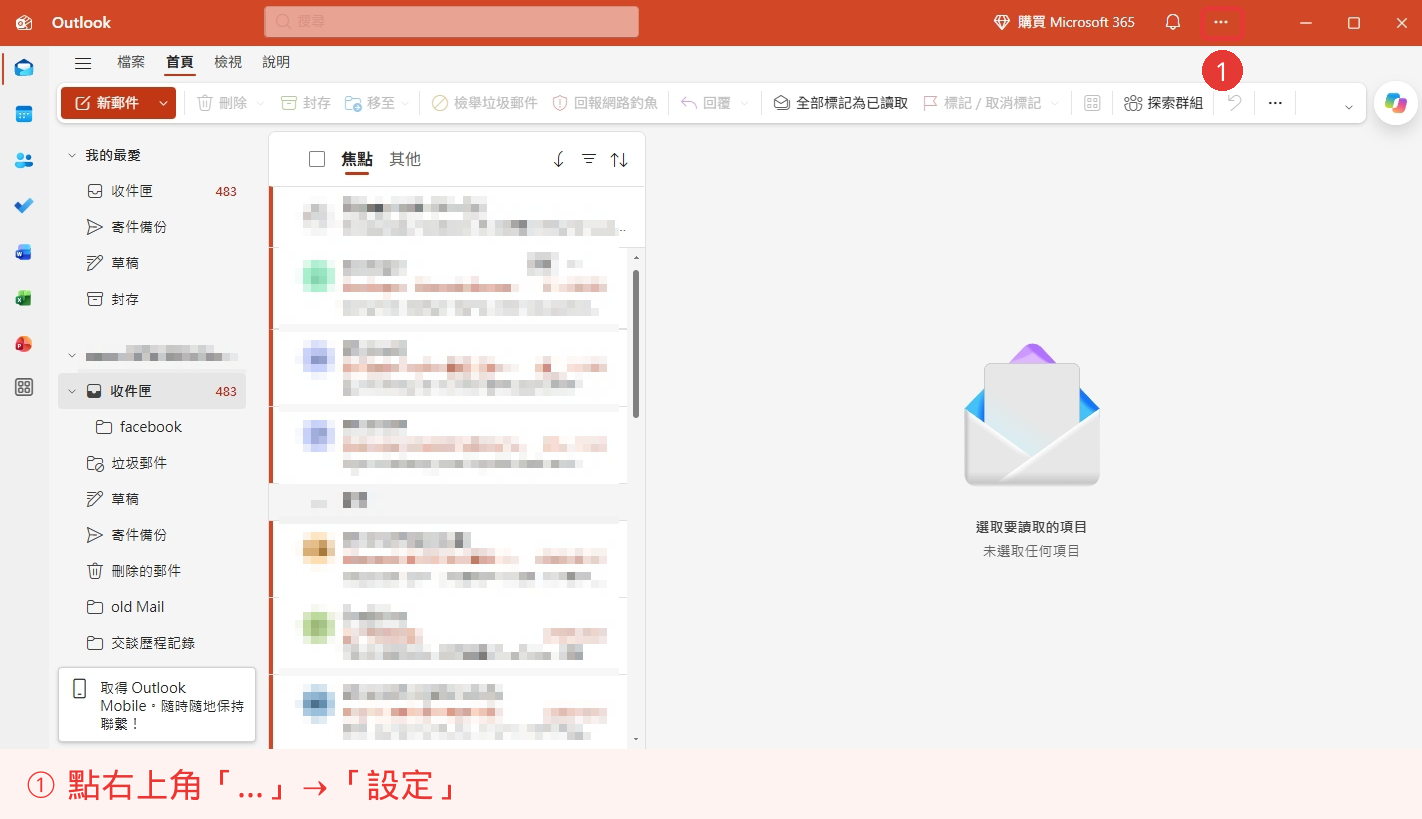
- 點視窗右上角的 「...」→「設定」(圖 ①)。也可以從上方 「檢視」→「檢視設定」開啟。
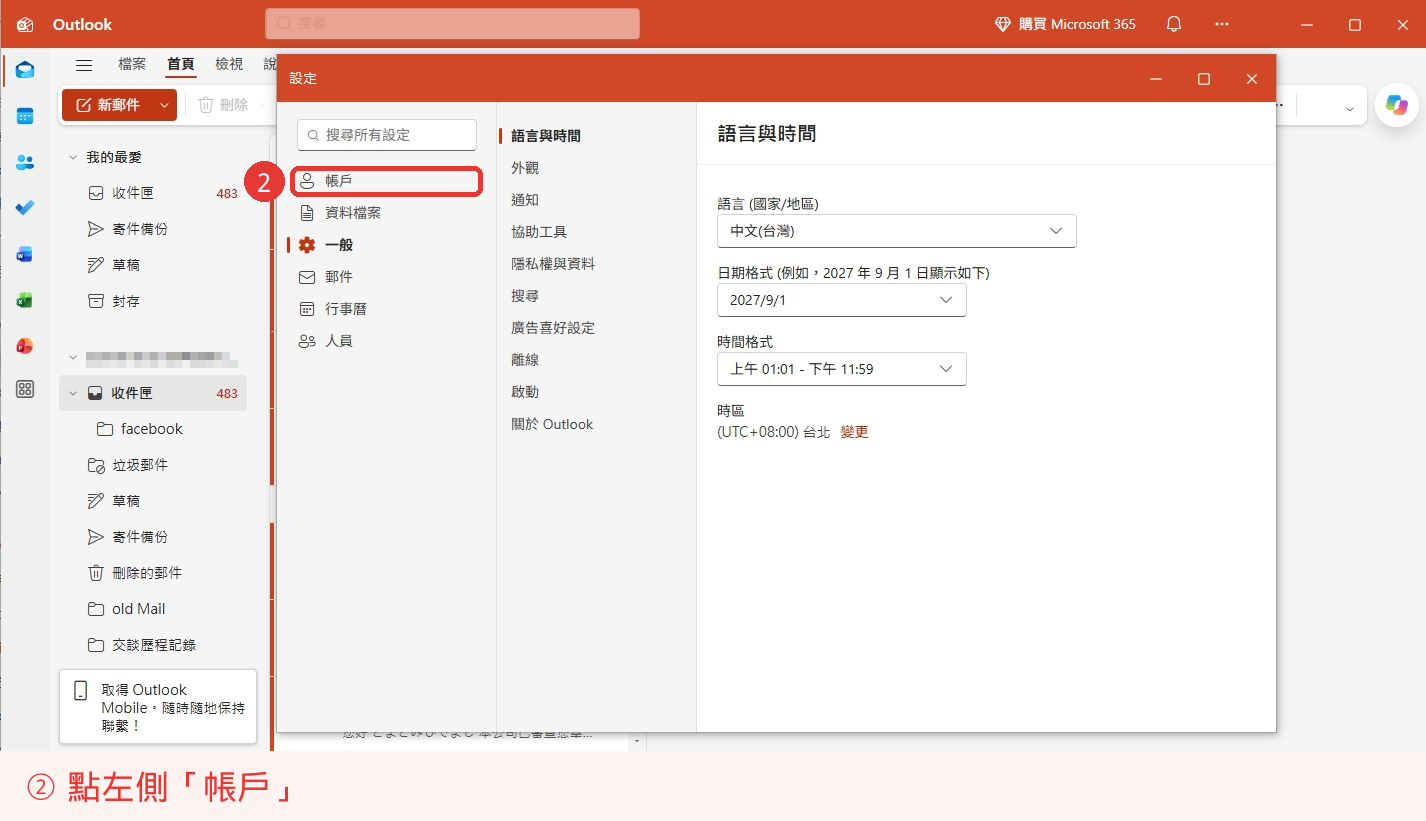
- 在設定視窗點左側 「帳戶」(圖 ②)。
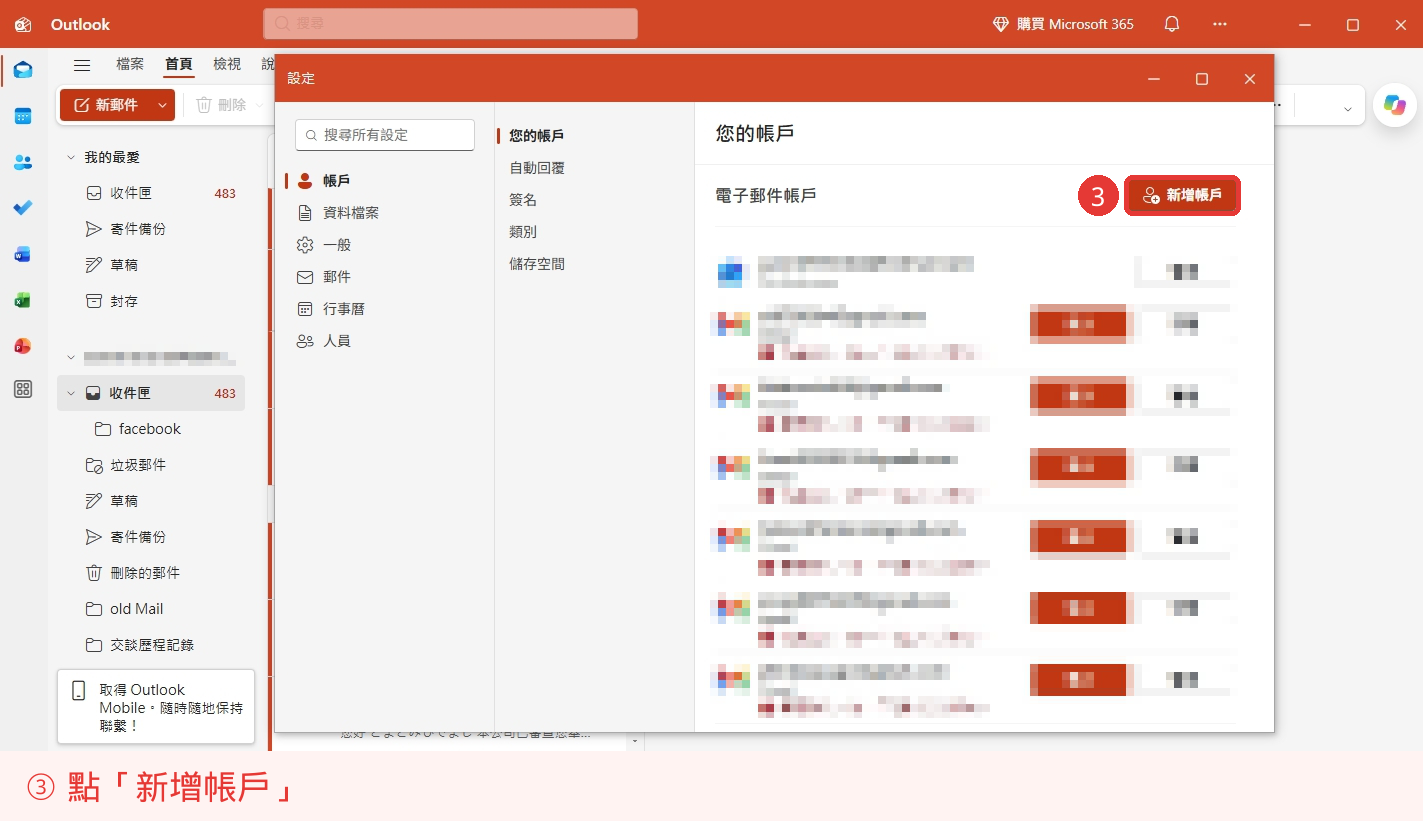
- 在「您的帳戶」頁面點 「新增帳戶」(圖 ③)。
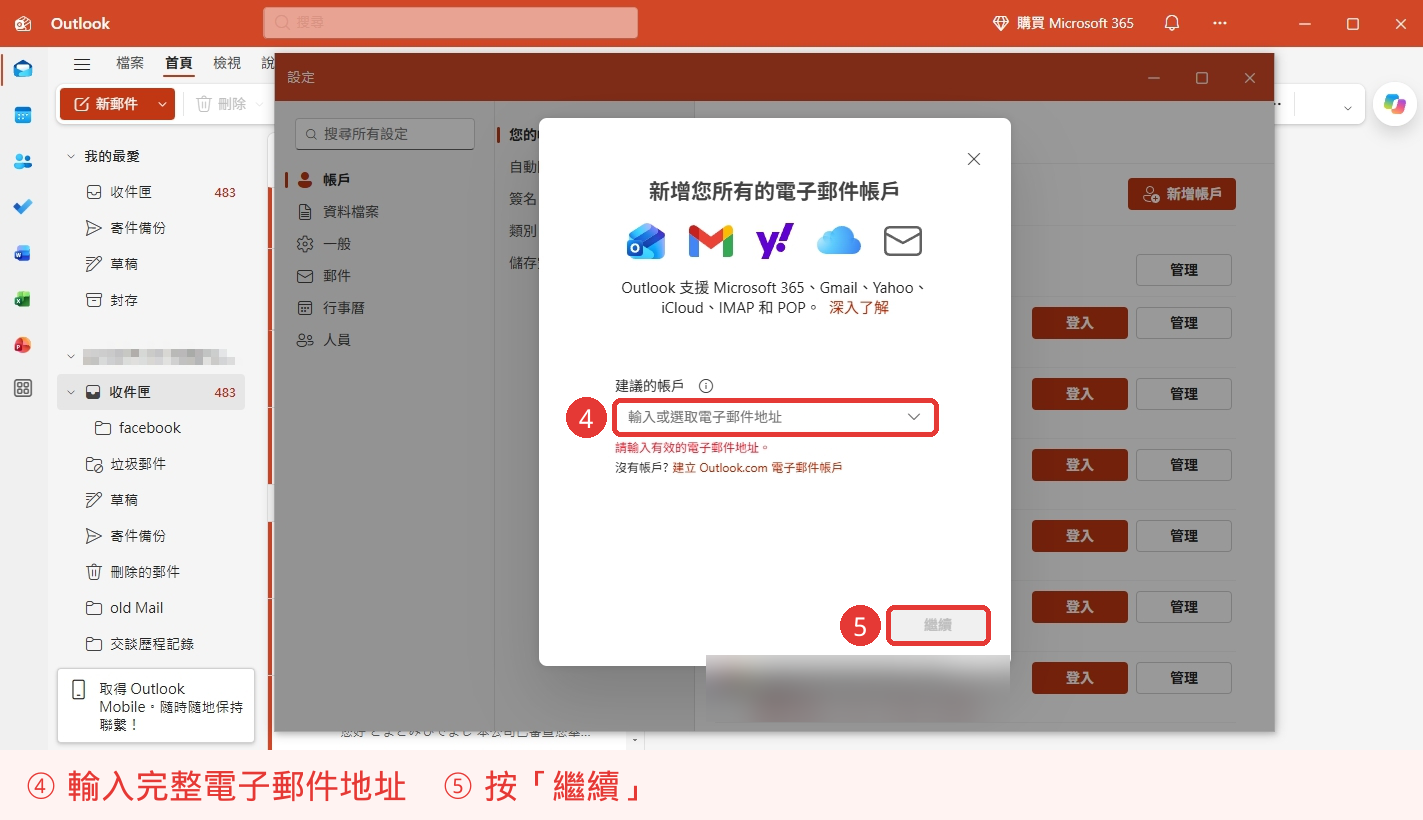
- 輸入完整電子郵件地址(圖 ④),按 「繼續」(圖 ⑤)。
- 在選擇提供者畫面選 IMAP,輸入密碼,點選 「顯示更多」(Show more)展開進階欄位,填入:
- IMAP 內送伺服器:
mail.takicloud.com,連接埠993,安全連線類型 SSL/TLS - SMTP 外寄伺服器:
mail.takicloud.com,連接埠465,安全連線類型 SSL/TLS - SMTP 使用者名稱填完整電子郵件地址,密碼與收信相同
- IMAP 內送伺服器:
- 按 「繼續」完成設定。若詢問是否將帳戶同步到 Microsoft 雲端,請同意,否則無法新增。
使用 POP3 收信(建議)
建議使用 POP3:信件會下載到本機保存,不佔用伺服器的信箱容量。如果同一個信箱需要在電腦、手機等多台裝置同步收信,請改用 IMAP。
較新版本的新版 Outlook 已可新增 POP 帳戶。設定步驟與上方相同,只需在第 5 步修改以下設定:
- 選擇提供者時選 POP(不要選 IMAP)
- POP 內送伺服器:
mail.takicloud.com,連接埠995,安全連線類型 SSL/TLS - SMTP 外寄伺服器設定與 IMAP 相同:
mail.takicloud.com,連接埠465,安全連線類型 SSL/TLS
若選擇提供者的畫面沒有 POP 選項,表示您目前的新版 Outlook 還不支援 POP3。請改用上方的 IMAP 設定,或改用 傳統版 Outlook 等其他軟體設定 POP3。
POP3 預設會在下載後從伺服器刪除信件,其他裝置與 Webmail 將看不到已下載的信件。
確認設定成功
- 寄一封測試信給自己,確認可以寄出並收到。
- 從其他信箱(例如手機或 Gmail)寄一封信到此信箱,確認可以收到。
若無法收信或寄信,請參考 《電子郵件收發信常見問題與疑難排解》。
伺服器設定一覽
| 項目 | 設定值 |
|---|---|
| 使用者名稱 | 完整電子郵件地址,例如 [email protected] |
| 密碼 | 在 Plesk 建立信箱時設定的密碼 |
| 內送伺服器 IMAP | mail.takicloud.com 連接埠 993 加密 SSL/TLS |
| 內送伺服器 POP3(建議) | mail.takicloud.com 連接埠 995 加密 SSL/TLS |
| 外寄伺服器 SMTP | mail.takicloud.com 連接埠 465 加密 SSL/TLS(或連接埠 587 加密 STARTTLS) |
| 外寄伺服器驗證 | 必須開啟,使用與內送伺服器相同的帳號密碼 |
相關文章
- 電子郵件設定總覽(伺服器設定與各軟體教學)
- 如何在 Plesk 建立電子郵件信箱
- 電子郵件 DNS 設定教學(MX、SPF、DKIM、DMARC)
- Outlook(Windows 傳統版)電子郵件設定教學
- Outlook for Mac 電子郵件設定教學
- Mac 郵件(Apple Mail)電子郵件設定教學
- iPhone / iPad 電子郵件設定教學
- Android(Gmail App)電子郵件設定教學
- Thunderbird 電子郵件設定教學
- 電子郵件收發信常見問題與疑難排解
如依上述步驟仍無法設定,請 提交工單,並附上使用的軟體名稱、版本與錯誤訊息截圖,我們將盡快協助您。
