
使用 TAKI Cloud Plesk 主機的網站,可以免費申請 Let's Encrypt SSL 憑證,幾分鐘內完成,之後由 Plesk 自動續期,不需要手動更新。本文說明如何開啟,以及如何讓網站一律使用 HTTPS。
重點摘要
- 在 Plesk「網站與域名」→「SSL/TLS 證書」,往下捲到「更多選項」安裝 Let's Encrypt 免費憑證。
- 建議勾選 www、web 郵箱與郵件,不要勾萬用字元(需要 DNS 驗證,無法自動續期)。
- 安裝後開啟「從 http 重定向到 https」與「確保網站安全」,Plesk 會在到期前 30 天自動續期。
- 續期失敗時,確認網域仍指向主機後按「重新簽發證書」。
最後更新:2026 年 11 月 29 日
開始之前
- 網域的 A 紀錄必須已經指向您的 Plesk 主機,且網站可以用
http://正常開啟。Let's Encrypt 會連到您的網站確認網域。 - 網域剛修改 DNS 或 Name Server 時,請等生效後再申請,否則驗證會失敗。
- DNS 由 TAKI Cloud 代管、並開啟 Proxy(橘雲)的網站也可以申請,但 SSL/TLS 加密模式請設為 Full (strict),詳見 網站安全性設定。
步驟 1:進入 SSL/TLS 證書頁面
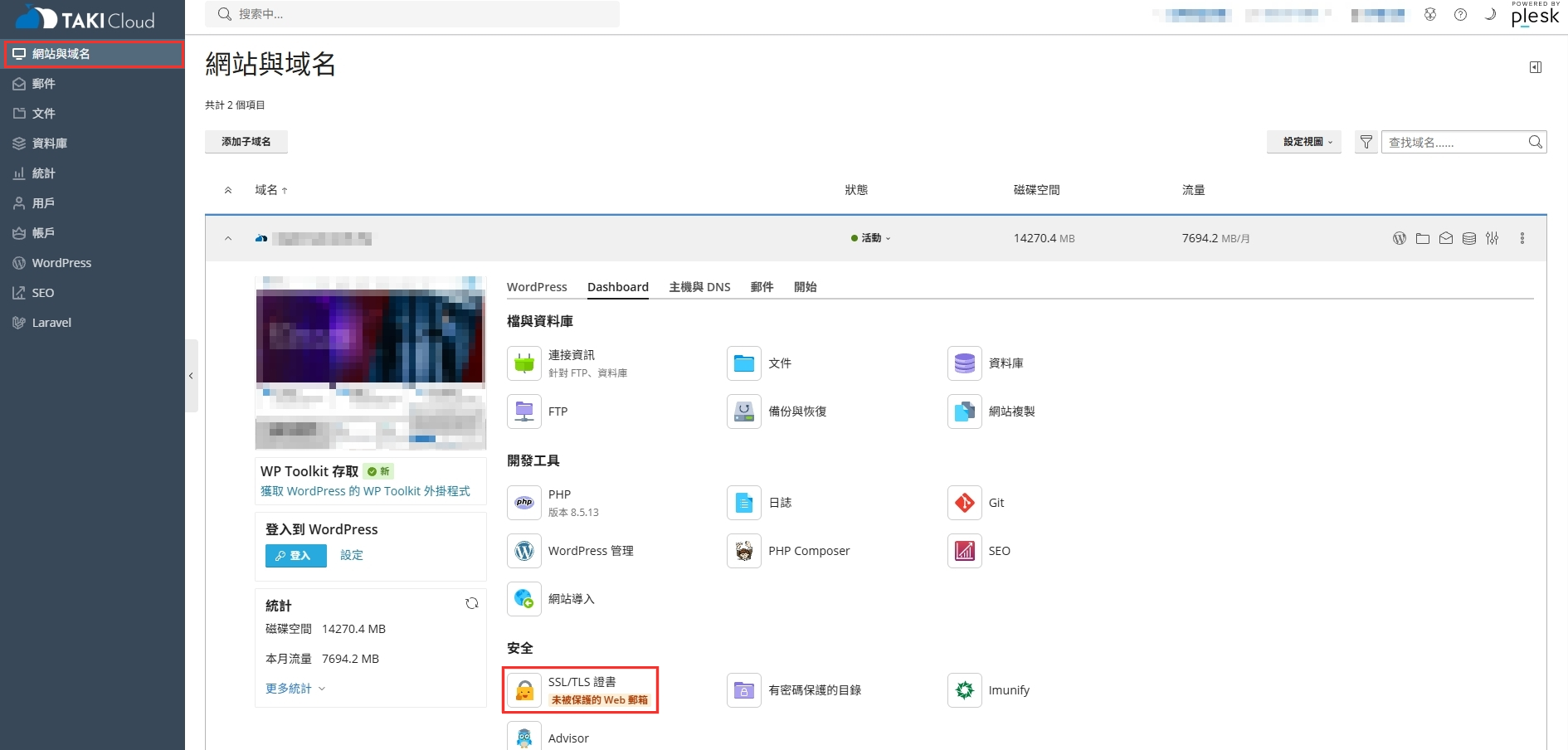
- 登入 Plesk,點左側選單「網站與域名」。
- 在您的網域下方的「Dashboard」分頁,找到「安全」區塊,點「SSL/TLS 證書」。
步驟 2:安裝免費憑證
- 頁面上方列出的是 Plesk 內建商店的付費憑證,免費憑證請往下捲到「更多選項」,點「安裝 Let's Encrypt 提供的免費基礎證書」下方的「安裝」。
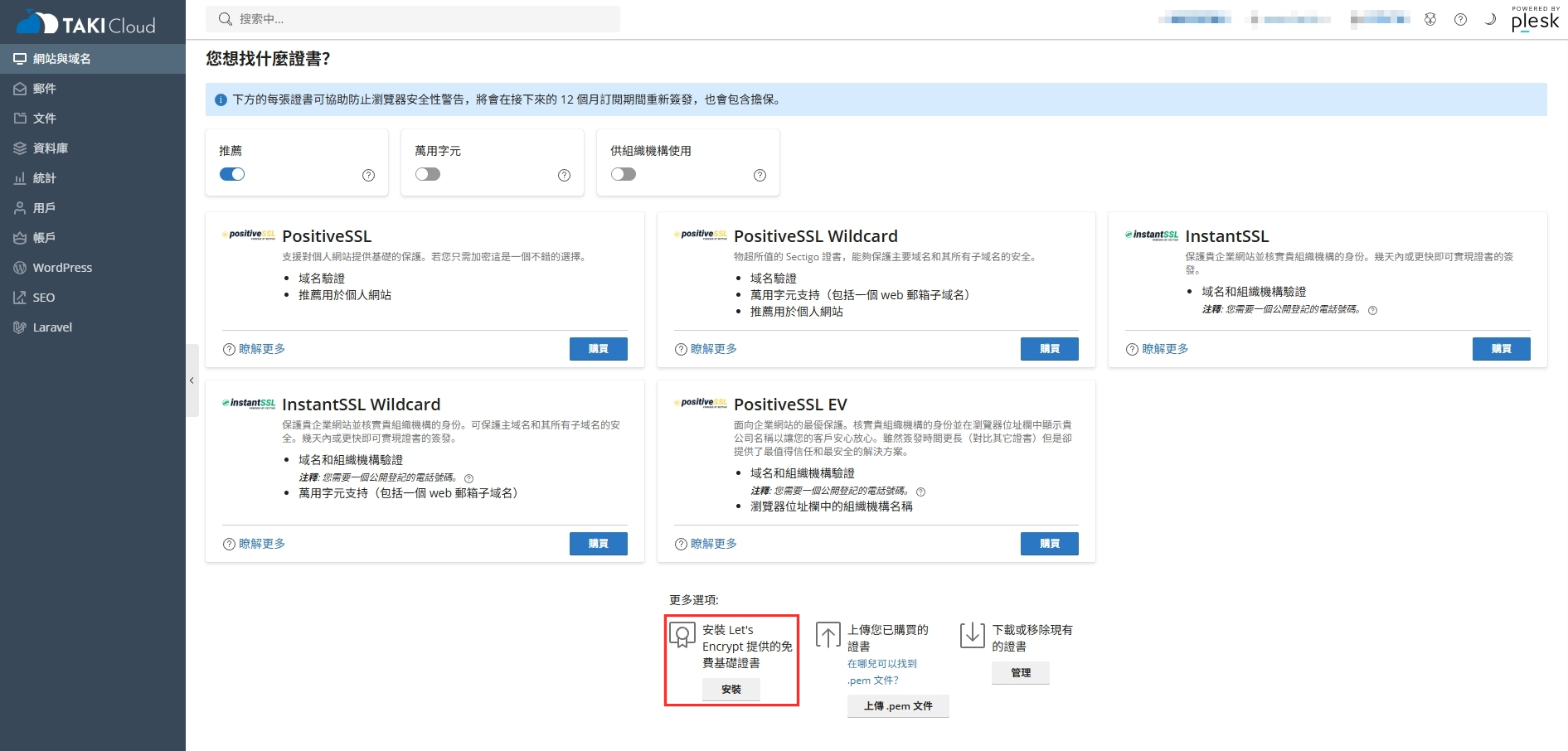 需要付費憑證時,請透過我們的 商品頁 購買,不要在 Plesk 頁面上方直接購買。
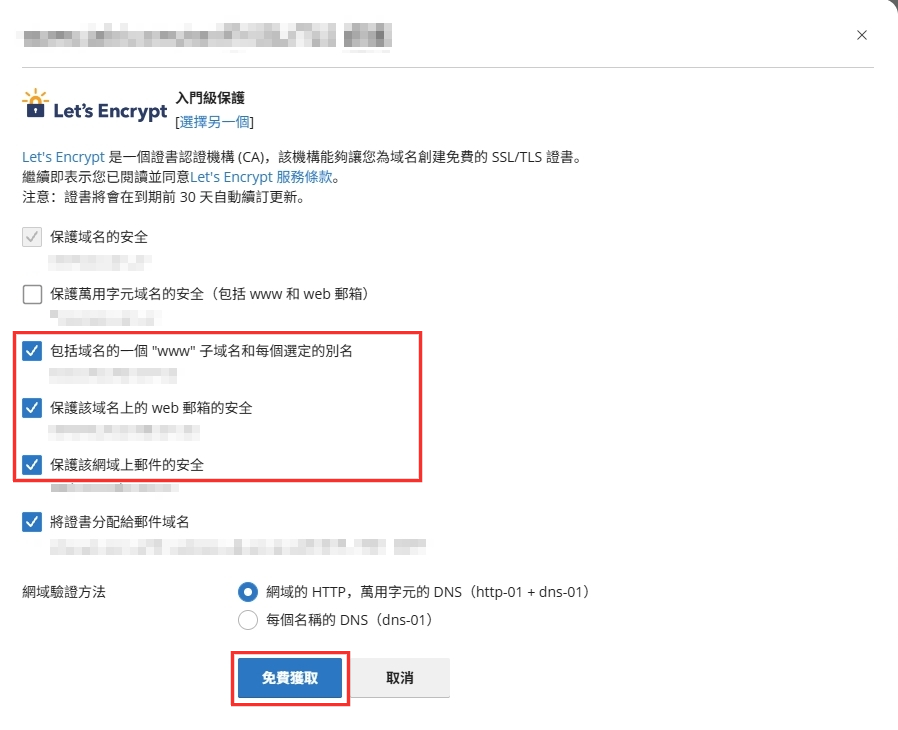
- 在 Let's Encrypt 視窗勾選要保護的項目:
- 保護域名的安全:固定勾選。
- 保護萬用字元域名的安全:不要勾,原因見下方說明。
- 包括域名的一個 "www" 子域名和每個選定的別名:建議勾選,讓
www.yourdomain.com也有 SSL。 - 保護該域名上的 web 郵箱的安全:有使用網頁郵件(webmail)時勾選。
- 保護該網域上郵件的安全、將證書分配給郵件域名:讓收發信軟體連線也使用這張憑證。
- 「網域驗證方法」保持第一個選項(網域的 HTTP),點「免費獲取」。通常一分鐘內完成。
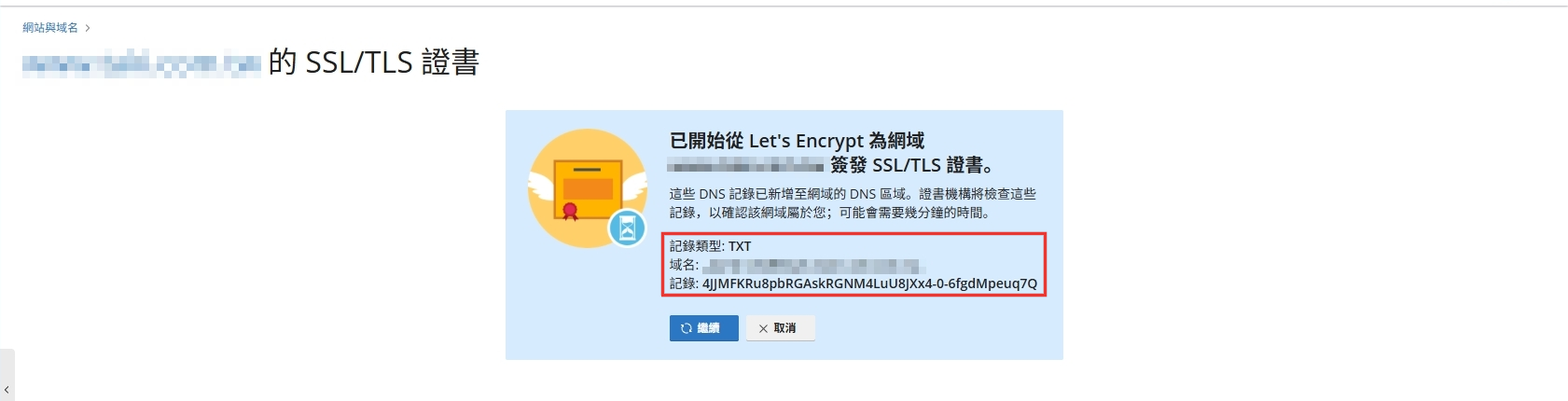
為什麼不建議勾選萬用字元?免費的萬用字元憑證必須用 DNS 驗證:Plesk 會顯示一筆 TXT 紀錄,要等它出現在網域的 DNS 後才能簽發(如下圖)。網域的 DNS 由 TAKI Cloud DNS 或其他服務代管時,您必須自己到 DNS 管理介面新增這筆 TXT 紀錄再按「繼續」,而且每次續期 TXT 內容都會改變,無法自動續期。需要萬用字元憑證,建議購買付費憑證。
步驟 3:確認憑證並讓網站一律使用 HTTPS
安裝完成後回到「SSL/TLS 證書」頁面,可以看到:
- 有效期至:憑證到期日,下方顯示「將自動進行續訂」。
- 安全的元件:網域、
www與網頁郵箱都應顯示「已進行安全保護」。如果某一項顯示「未進行安全保護」,請按「重新簽發證書」並勾選該項目。網頁郵箱或郵件放在另一台主機時,這一項顯示未保護是正常的。
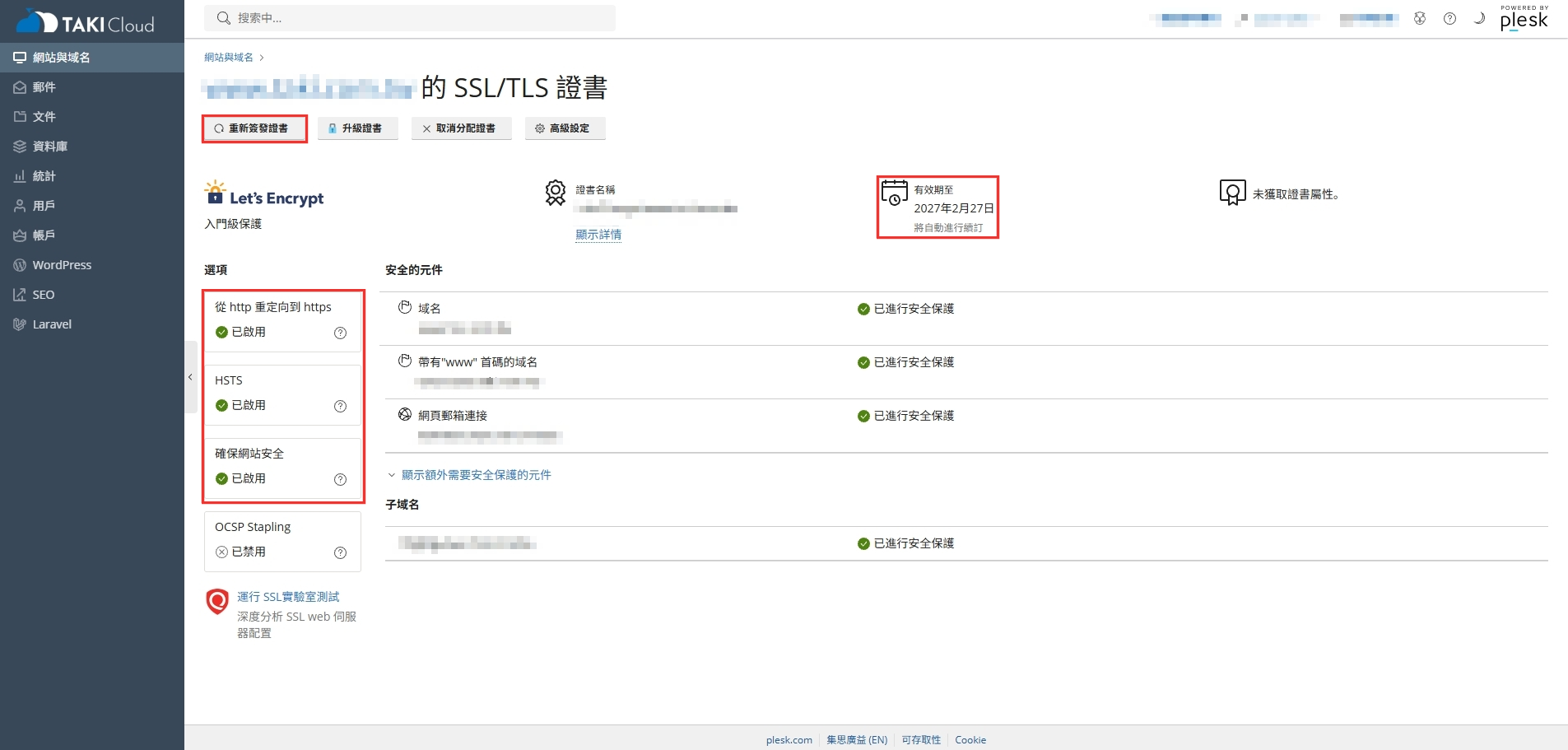
左側「選項」區塊請開啟以下設定:
| 選項 | 作用 | 建議 |
|---|---|---|
| 從 http 重定向到 https | 訪客輸入 http:// 時,自動轉到 https:// | 開啟 |
| HSTS | 要求瀏覽器之後一律只用 HTTPS 連線 | 確認網站各頁面在 HTTPS 下都正常後再開 |
| 確保網站安全 | 憑證失效或新增網域別名時,自動重新申請並安裝 | 開啟 |
如果網站程式(例如 WordPress)的網址設定還是 http://,請一併改成 https://,避免出現「混合內容」,詳見 SSL 憑證常見問題。
自動續期
Let's Encrypt 憑證有效期為 90 天,Plesk 會在到期前 30 天自動續期,您不需要手動更新。
收到續期失敗的通知時,常見原因是網域已不再指向這台主機,或網站被防火牆、轉址規則擋住,造成 Let's Encrypt 無法驗證。請確認網站能正常開啟後,在「SSL/TLS 證書」頁面點「重新簽發證書」重新申請。
相關說明
憑證有效期正在全面縮短,自動續期會越來越重要,詳見 SSL 憑證有效期縮短與自動續期。
SSL 憑證系列文章
- SSL 憑證入門:種類與怎麼選
- 在 Plesk 開啟免費 SSL 憑證並自動續期(本篇)
- 購買 SSL 憑證後的申請流程(CSR 與網域驗證)
- 在 Windows IIS 安裝 SSL 憑證
- 在 Linux Nginx/Apache 安裝 SSL 憑證
- 在 cPanel 安裝 SSL 憑證
- SSL 憑證有效期縮短與自動續期
- SSL 憑證常見問題與疑難排解
如依上述步驟仍無法申請,請 提交工單,並附上您的網域名稱與畫面上的錯誤訊息,我們將盡快協助您。
