
如果您的網域 DNS 不是由 TAKI Cloud 代管(例如 HiNet、Cloudflare、GoDaddy、PChome 等),需要自行到 DNS 管理介面新增以下記錄,信件才能正常收到,寄出的信也比較不會被當成垃圾郵件。下文以 yourdomain.com 為例,請換成您的網域。
- DNS 不是由 TAKI Cloud 代管時,要自行新增 MX、SPF、DKIM、DMARC 紀錄,信件才能正常收發。
- MX 指向 mail.takicloud.com(優先順序 10),SPF 為 v=spf1 ip4:61.219.247.122 mx ~all。
- SPF 只能有一筆;DKIM 的值每個網域不同,請從 Plesk 複製。
- 網站的 A 紀錄不用改,郵件紀錄和網站各自獨立。
最後更新:2026 年 11 月 29 日
需要設定的記錄
| 類型 | 主機名稱 | 值 | 說明 |
|---|---|---|---|
| MX | yourdomain.com(部分介面填 @ 或留空) |
優先順序 10,主機 mail.takicloud.com |
必要。決定信件送到哪裡收。原本其他的 MX 記錄請刪除。 |
| TXT(SPF) | yourdomain.com(或 @) |
v=spf1 ip4:61.219.247.122 mx ~all |
必要。說明哪些主機可以用您的網域寄信。只能有一筆 v=spf1 開頭的記錄,原本的請修改,不要再新增一筆。 |
| TXT(DKIM) | default._domainkey.yourdomain.com(或 default._domainkey) |
v=DKIM1; p=MIIBIjAN…(每個網域不同,請從 Plesk 複製) |
強烈建議。為寄出的信加上數位簽章。取得方式見下方「設定 DKIM」。 |
| TXT(DMARC) | _dmarc.yourdomain.com(或 _dmarc) |
v=DMARC1; p=none; rua=mailto:[email protected] |
強烈建議。告訴收信方 SPF/DKIM 驗證失敗時要怎麼處理。已經有的話可以先不動,見下方「設定 DMARC」。 |
| A | webmail.yourdomain.com |
61.219.247.122 |
選填。要用 https://webmail.yourdomain.com 登入網頁郵件才需要。 |
| A | mail.yourdomain.com |
61.219.247.122 |
選填。若原本已有 mail 記錄指向舊主機,請改成這個 IP。收發信軟體的伺服器仍請填 mail.takicloud.com。 |
- 網站的 A 記錄(
yourdomain.com、www)不用改,郵件記錄和網站各自獨立。 - 主機名稱的寫法各家 DNS 不同:有的要填完整名稱(
_dmarc.yourdomain.com),有的只填前綴(_dmarc)。請依照介面上其他記錄的寫法。 - MX 的主機名稱結尾有沒有點(
mail.takicloud.com.)依介面而定,兩種都可以。
還有其他寄信服務?SPF 要合併成一筆
如果除了 TAKI Cloud 信箱以外,還有其他系統用您的網域寄信(例如 Google Workspace、Microsoft 365、電子報平台、網站表單),請把它們的 include: 加進同一筆 SPF,例如:
v=spf1 ip4:61.219.247.122 mx include:_spf.google.com ~all
同一個網域出現兩筆 v=spf1 記錄時,SPF 會直接判定為錯誤,等於沒有設定。原本 ISP 預設的 SPF(例如含 include:msa.hinet.net)如果已不再透過 ISP 寄信,可以拿掉。
設定 DKIM(在 Plesk 取得金鑰)
DKIM 金鑰由 Plesk 為您的網域產生,每個網域都不同。請先在 Plesk 建立網域與信箱,再依下列步驟操作。
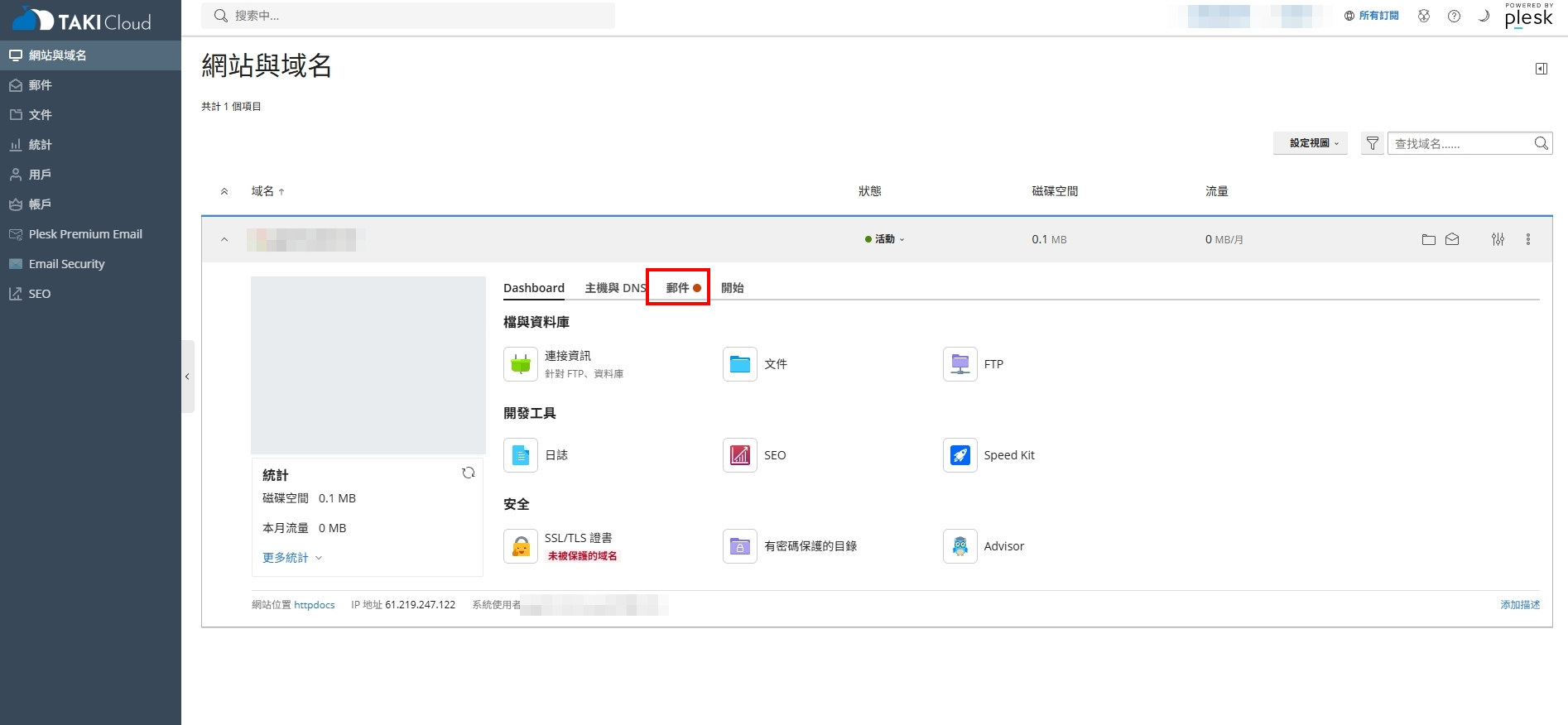
步驟 1:進入網域的「郵件」分頁
登入 Plesk,點左側選單「網站與域名」,在您的網域下方點「郵件」分頁。
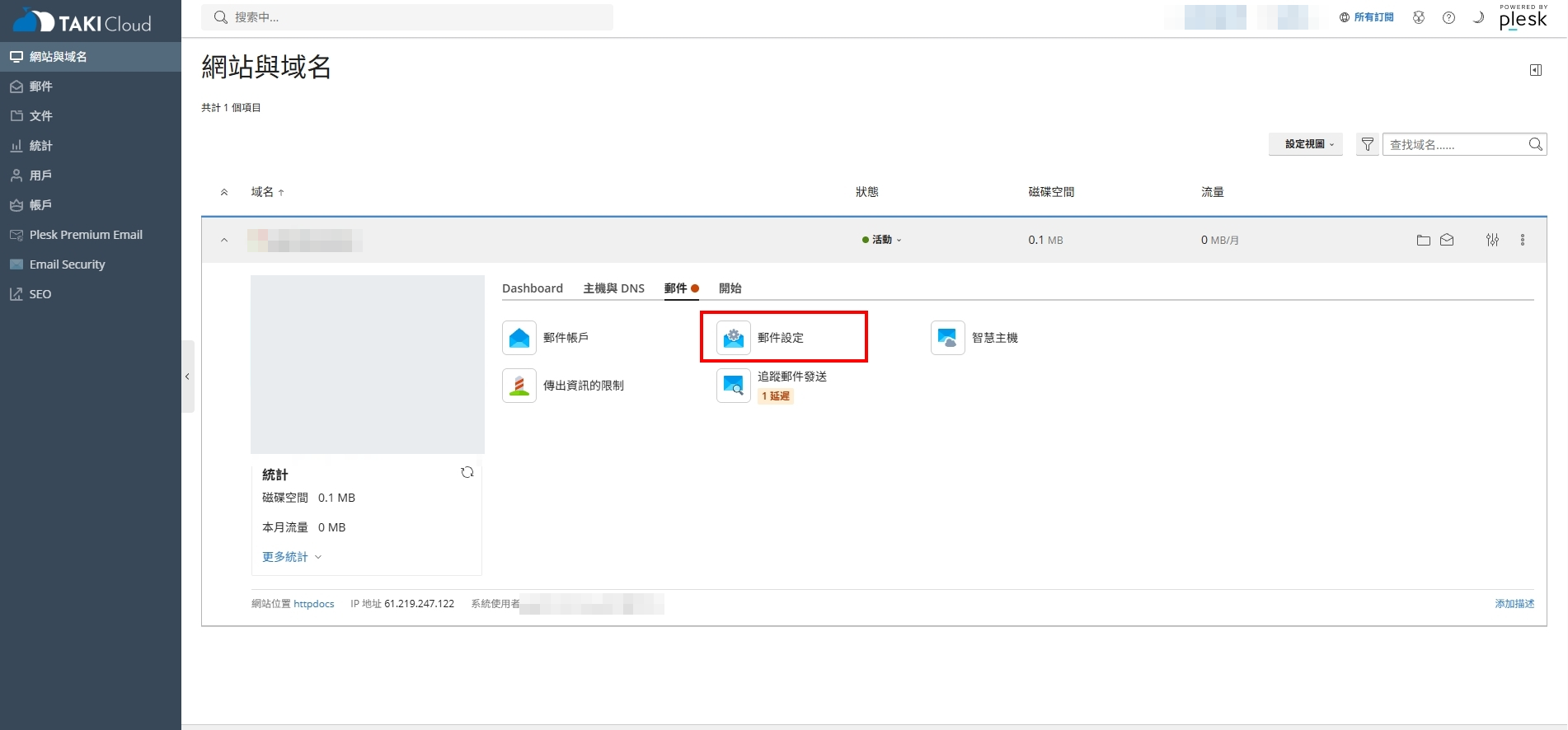
步驟 2:點「郵件設定」
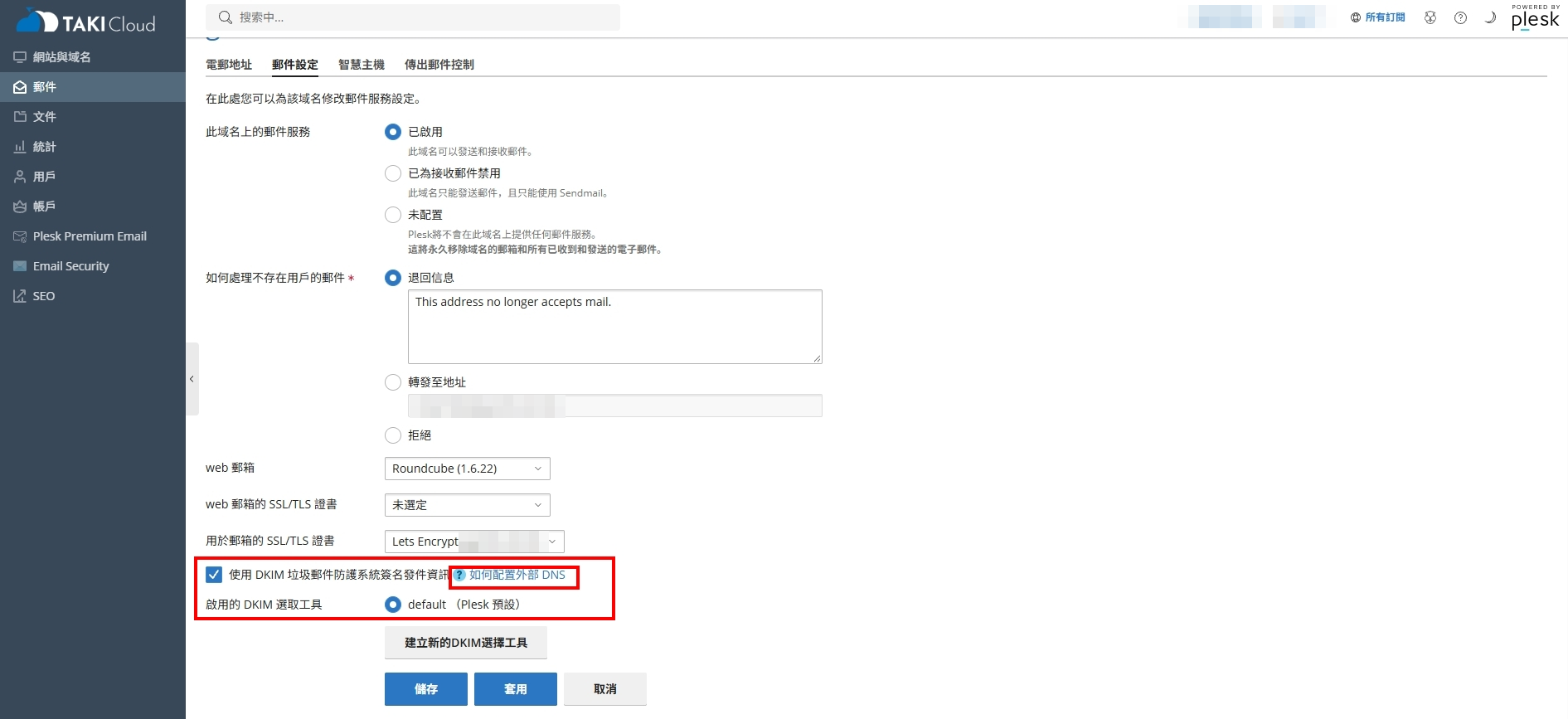
步驟 3:開啟 DKIM
- 確認已勾選「使用 DKIM 垃圾郵件防護系統簽名發件資訊」,「啟用的 DKIM 選取工具」為
default(Plesk 預設)。 - 原本沒有勾選的話,勾選後按「儲存」。
- 點勾選項目旁邊的「如何配置外部 DNS」。
步驟 4:複製 DKIM 記錄
彈出的視窗會顯示您網域專屬的 DKIM 記錄,點右側的複製圖示即可複製。
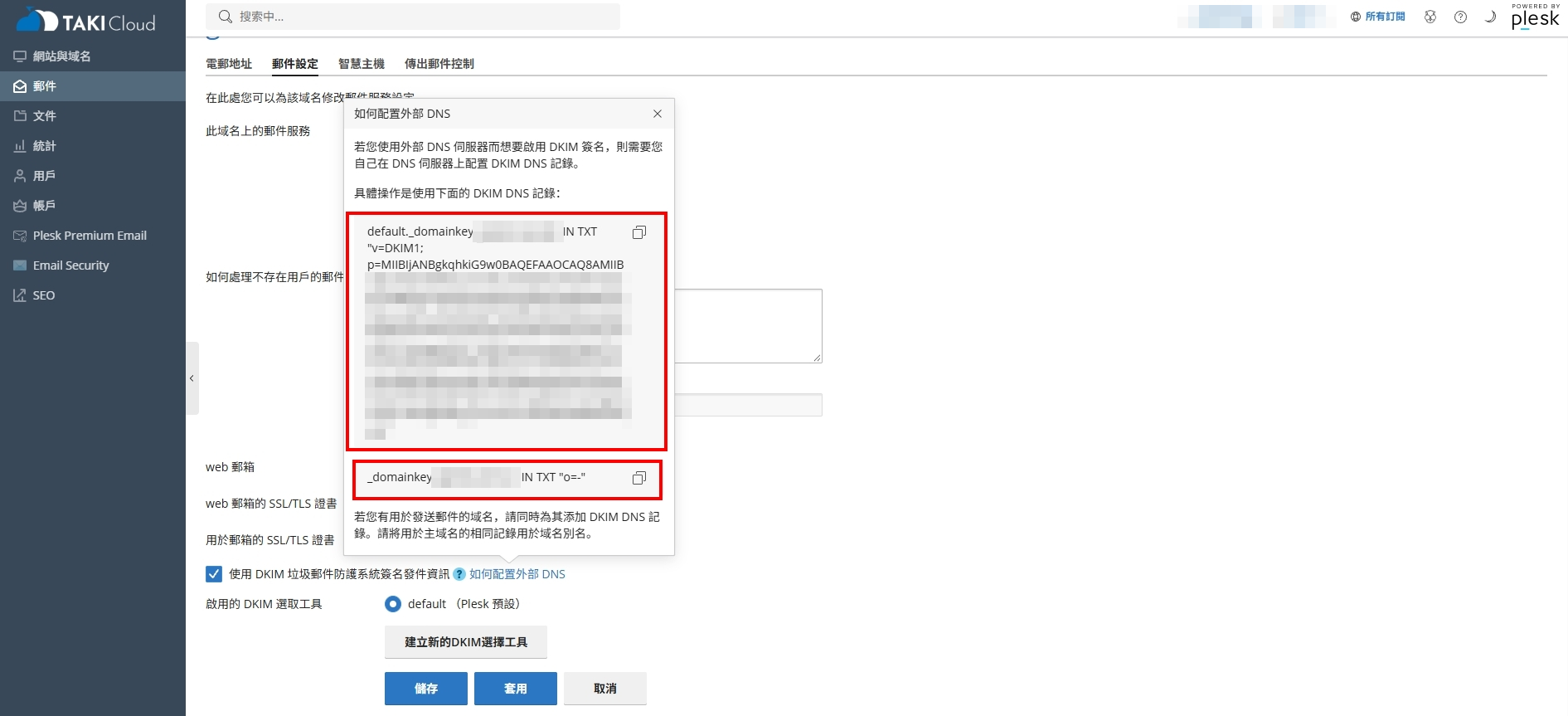
複製下來的內容格式如下,到 DNS 管理介面時要拆開填寫:
default._domainkey.yourdomain.com. IN TXT "v=DKIM1; p=MIIBIjAN……AQAB;"
| DNS 欄位 | 填入 |
|---|---|
| 類型 | TXT |
| 主機名稱 | default._domainkey(或完整的 default._domainkey.yourdomain.com,依介面而定) |
| 值 | 引號裡面的內容,從 v=DKIM1; 到最後的 ;,不含前後的引號,也不含 IN TXT |
- 金鑰很長,請完整貼上,不要漏掉或多出任何字元、空白、換行。
- 視窗中的第二筆
_domainkey.yourdomain.com IN TXT "o=-"是舊版 DomainKeys 用的,可以一併新增,也可以省略。 - 如果網域有設定別名(另一個網域也用來寄信),別名網域也要新增同一筆 DKIM 記錄。
設定 DMARC
DMARC 不需要在 Plesk 設定,直接在您的 DNS 新增一筆 TXT 記錄即可:
- 主機名稱:
_dmarc - 值:
v=DMARC1; p=none; rua=mailto:[email protected]
p= 決定驗證失敗的信要怎麼處理:
| 設定 | 效果 | 適用情況 |
|---|---|---|
p=none(建議起步) |
只收報告,不影響收信 | 剛設定好,先觀察一段時間 |
p=quarantine |
驗證失敗的信放進垃圾郵件匣 | 確認 SPF、DKIM 都正常,且所有寄信來源都已加進 SPF |
p=reject |
驗證失敗的信直接退回 | 最嚴格,請確定沒有遺漏的寄信來源再使用 |
rua=是接收每日報告的信箱,可以換成您自己的信箱,或拿掉不收報告。- 已經有 DMARC 記錄的話可以先不動;同一個網域只能有一筆
_dmarc記錄。
設定後如何確認
- DNS 修改後通常幾分鐘到數小時生效,最長可能需要 24–48 小時(依原本記錄的 TTL 而定)。
- 用這個網域的信箱寄一封信到 Gmail 信箱。
- 在 Gmail 打開該封信,點右上角「⋮」→「顯示原始郵件」,確認 SPF、DKIM、DMARC 都顯示 PASS。
常見問題
- 改了 MX 還收不到信?DNS 還沒生效,或原本的舊 MX 記錄沒有刪除。請只保留
mail.takicloud.com這一筆。 - SPF 顯示 PermError?通常是有兩筆
v=spf1記錄,請合併成一筆。 - DKIM 顯示 FAIL 或找不到?多半是值複製不完整、被 DNS 介面截斷,或 Plesk 尚未開啟 DKIM。
相關文章
- 電子郵件設定總覽(伺服器設定與各軟體教學)
- 如何在 Plesk 建立電子郵件信箱
- Outlook(Windows 傳統版)電子郵件設定教學
- 新版 Outlook(Windows)電子郵件設定教學
- Outlook for Mac 電子郵件設定教學
- Mac 郵件(Apple Mail)電子郵件設定教學
- iPhone / iPad 電子郵件設定教學
- Android(Gmail App)電子郵件設定教學
- Thunderbird 電子郵件設定教學
- 電子郵件收發信常見問題與疑難排解
如依上述步驟仍無法設定,請 提交工單,並附上您的網域名稱與 DNS 管理介面的截圖,我們將盡快協助您。
