
本文說明如何在 Windows Server 的 IIS 產生 CSR、安裝 SSL 憑證,並綁定到網站。適用 Windows Server 2016、2019、2022、2025(IIS 10),畫面以繁體中文版 Windows 為例。
- 在 IIS 管理員的「伺服器憑證」建立憑證要求(CSR),位元長度要改成 2048(預設是 1024)。
- 收到憑證後,先用 certlm.msc 把中繼憑證匯入「中繼憑證授權單位」,再「完成憑證要求」。
- 在站台「繫結」新增 https、連接埠 443,填主機名稱並勾選「需要伺服器名稱指示」,選擇憑證。
- 也可以用 PowerShell(certreq、Import-Certificate、New-WebBinding)完成相同步驟。
最後更新:2026 年 11 月 29 日
步驟 1:產生 CSR
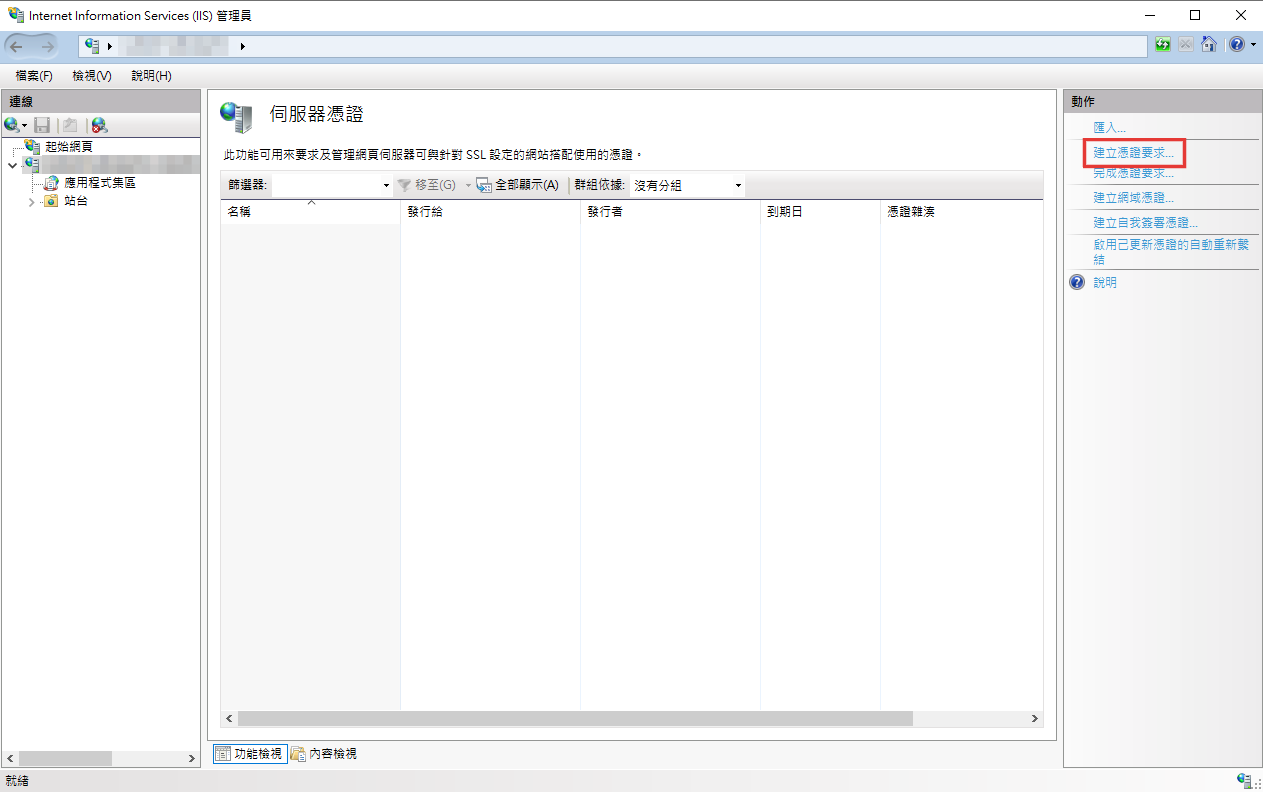
- 開啟「伺服器管理員」→ 右上角「工具」→「Internet Information Services (IIS) 管理員」。
- 左側點選伺服器名稱,在中間的功能清單點兩下「伺服器憑證」。
- 右側「動作」點「建立憑證要求...」。
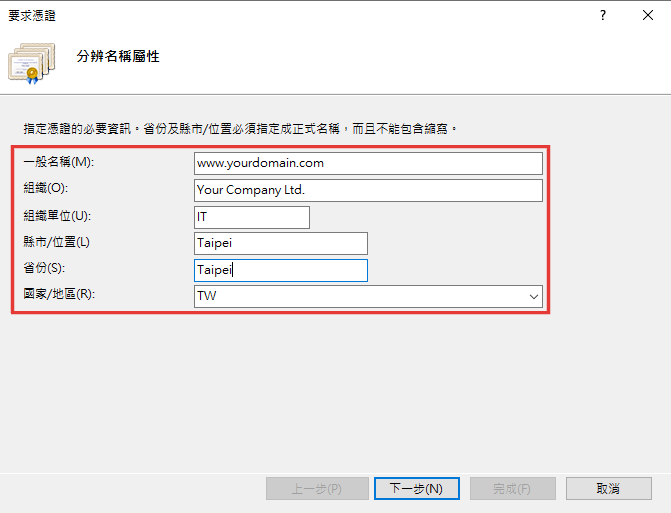
- 在「分辨名稱屬性」頁填寫資料,按「下一步」:
- 一般名稱:要保護的網域,例如
www.yourdomain.com(萬用字元填*.yourdomain.com) - 組織:公司英文名稱;組織單位:例如
IT - 縣市/位置、省份:例如
Taipei(不能用縮寫) - 國家/地區:
TW
- 一般名稱:要保護的網域,例如
- 在「密碼編譯服務提供者內容」頁,服務提供者保持
Microsoft RSA SChannel Cryptographic Provider,「位元長度」改成 2048,按「下一步」。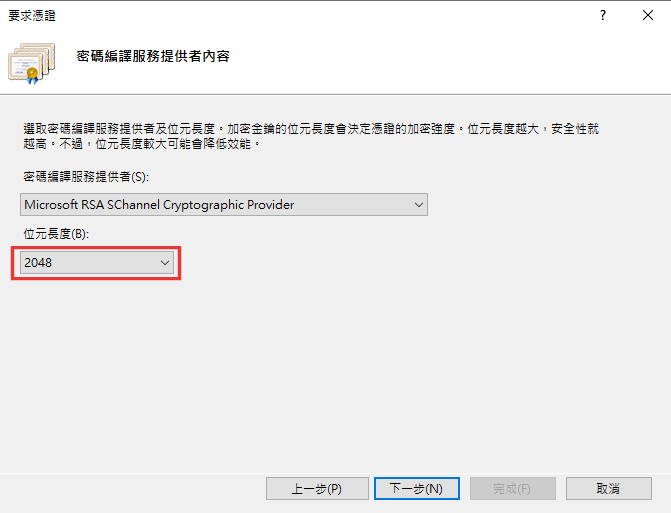 IIS 的位元長度預設是 1024,憑證機構已不接受 1024 位元的 CSR,請務必改成 2048 以上。
- 在「檔案名稱」頁指定 CSR 的存檔位置(例如
C:\ssl\yourdomain.csr,資料夾要先建立),按「完成」。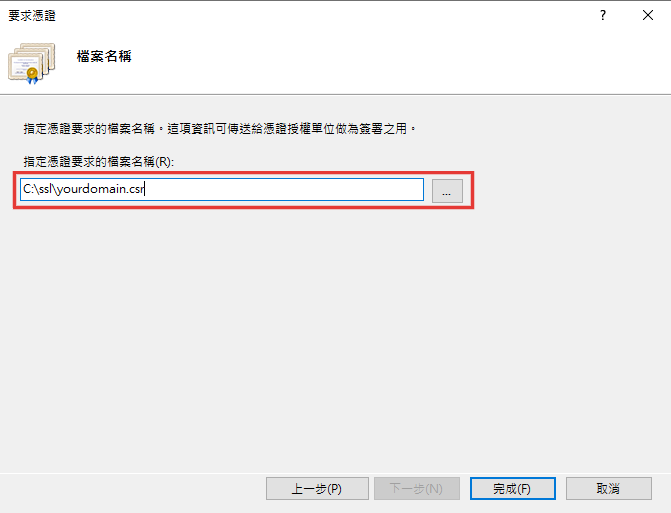
用記事本開啟這個檔案,把全部內容(包含 BEGIN 與 END 兩行)貼到工單中提供給我們。
步驟 2:安裝中繼憑證
收到憑證檔後,先安裝中繼憑證(CA Bundle),避免部分瀏覽器或手機顯示「憑證不受信任」:
- 按
Win+R,輸入certlm.msc開啟「憑證 - 本機電腦」。 - 展開「中繼憑證授權單位」,在「憑證」上按右鍵 →「所有工作」→「匯入...」。
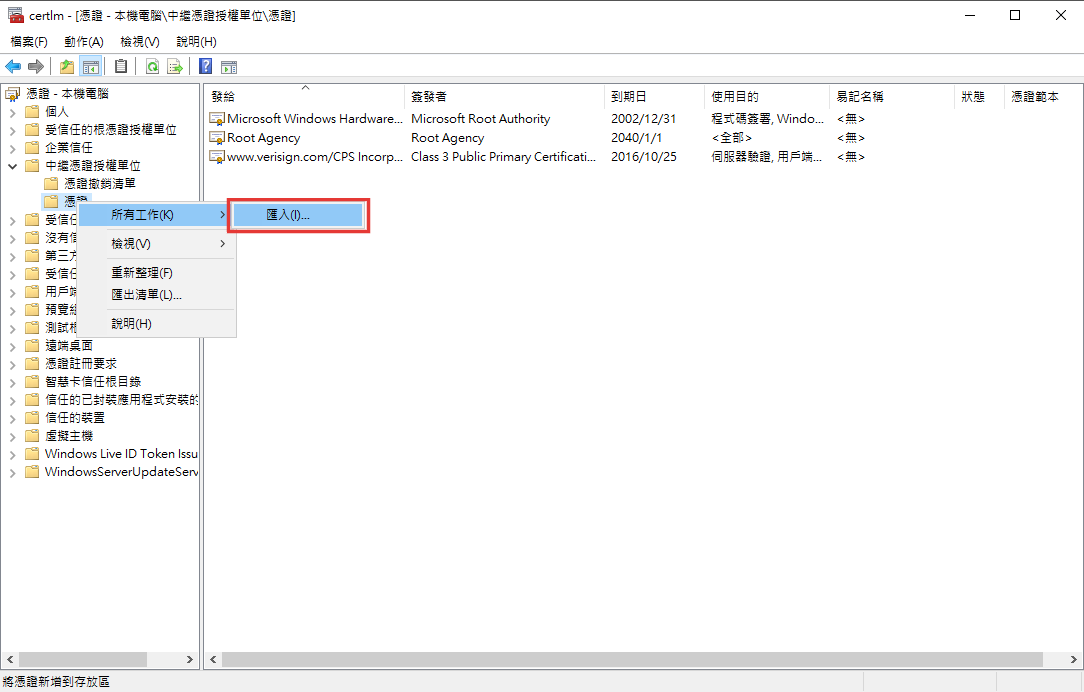
- 匯入精靈按「下一步」,在「要匯入的檔案」選擇我們提供的中繼憑證檔(
yourdomain_com.ca-bundle)。用「瀏覽」找不到檔案時,把右下角的檔案類型改成「所有檔案 (*.*)」。 - 「憑證存放區」保持「將所有憑證放入以下的存放區:中繼憑證授權單位」,按「下一步」→「完成」。
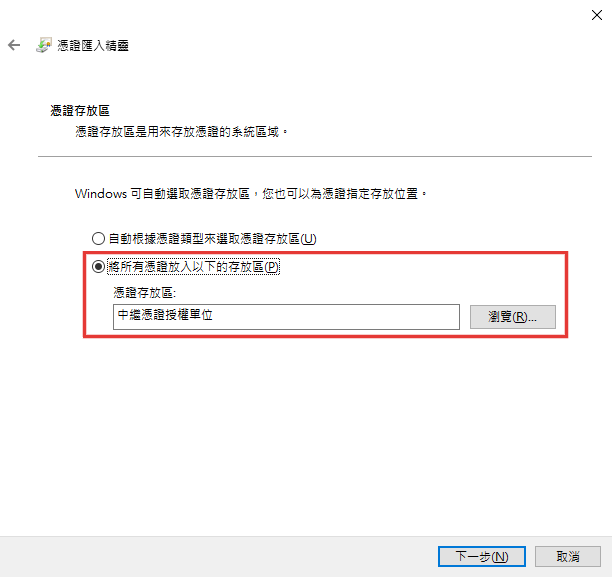
如果中繼憑證是一個包含多張憑證的 .ca-bundle 檔,Windows 只會匯入第一張;請用記事本把每一段 BEGIN~END 分別存成 .crt 檔再逐一匯入,或在工單中請我們提供 .p7b 格式。
步驟 3:完成憑證要求
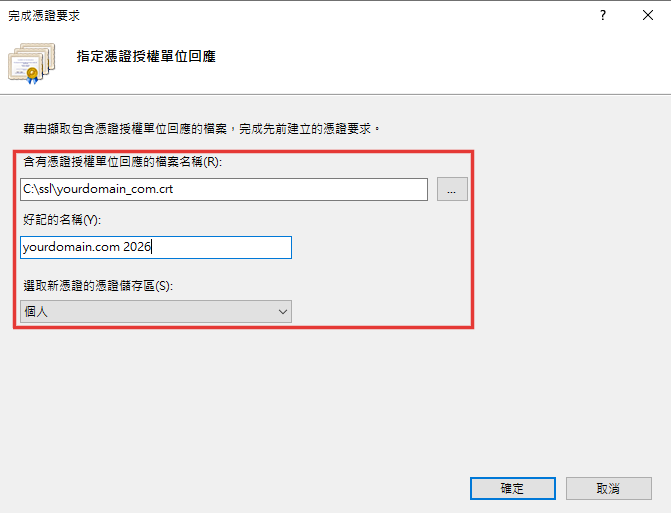
- 回到 IIS 管理員的「伺服器憑證」,右側點「完成憑證要求...」。
- 「含有憑證授權單位回應的檔案名稱」選擇網站憑證檔(
yourdomain_com.crt)。 - 「好記的名稱」填容易辨識的名稱,例如
yourdomain.com 2026。 - 「選取新憑證的憑證儲存區」選「個人」,按「確定」。
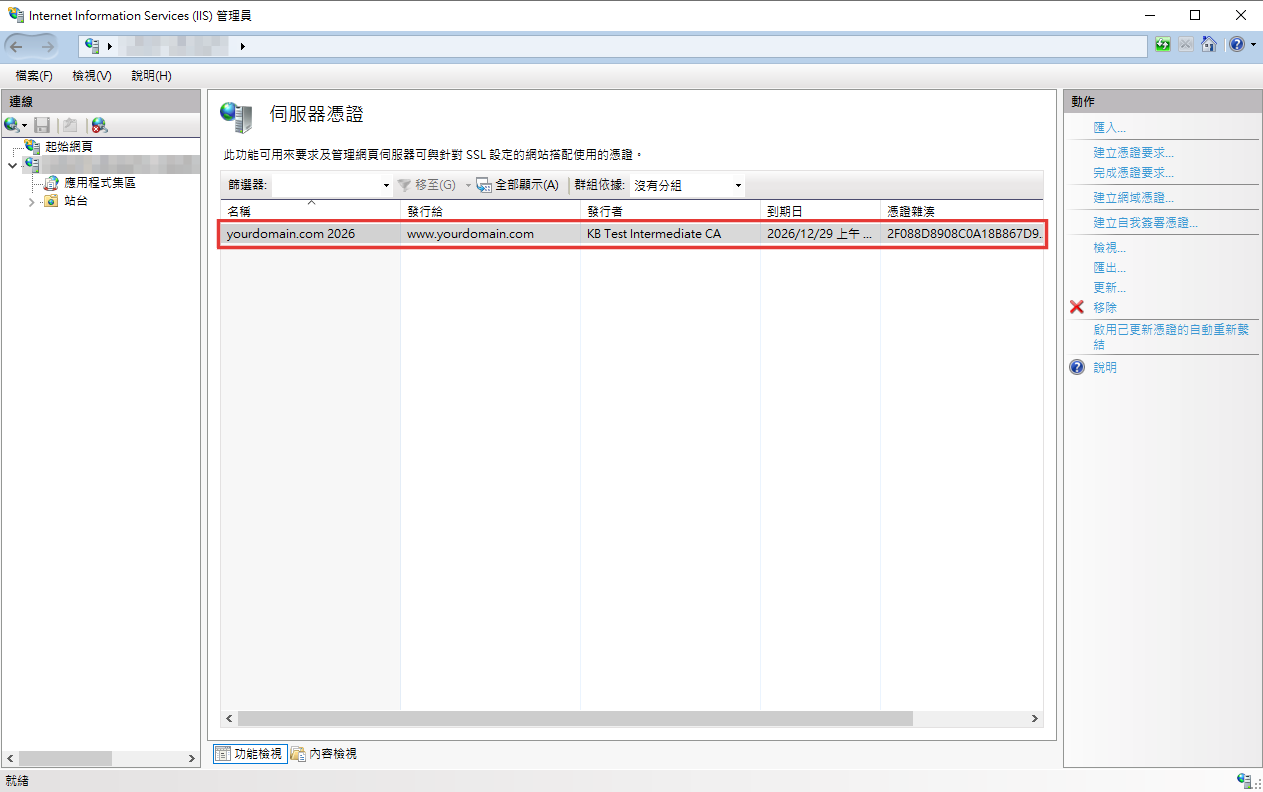
完成後,憑證會出現在「伺服器憑證」清單中:
私鑰不在這台主機?改用 PFX 匯入
如果 CSR 是在其他主機(例如 Linux)產生的,請先把憑證、私鑰與中繼憑證合併成 PFX 檔,再在「伺服器憑證」點「匯入...」:
openssl pkcs12 -export -out yourdomain.pfx -inkey yourdomain.key -in yourdomain_com.crt -certfile yourdomain_com.ca-bundle
執行時會要求設定 PFX 密碼,匯入時輸入同一組密碼。
步驟 4:綁定到網站
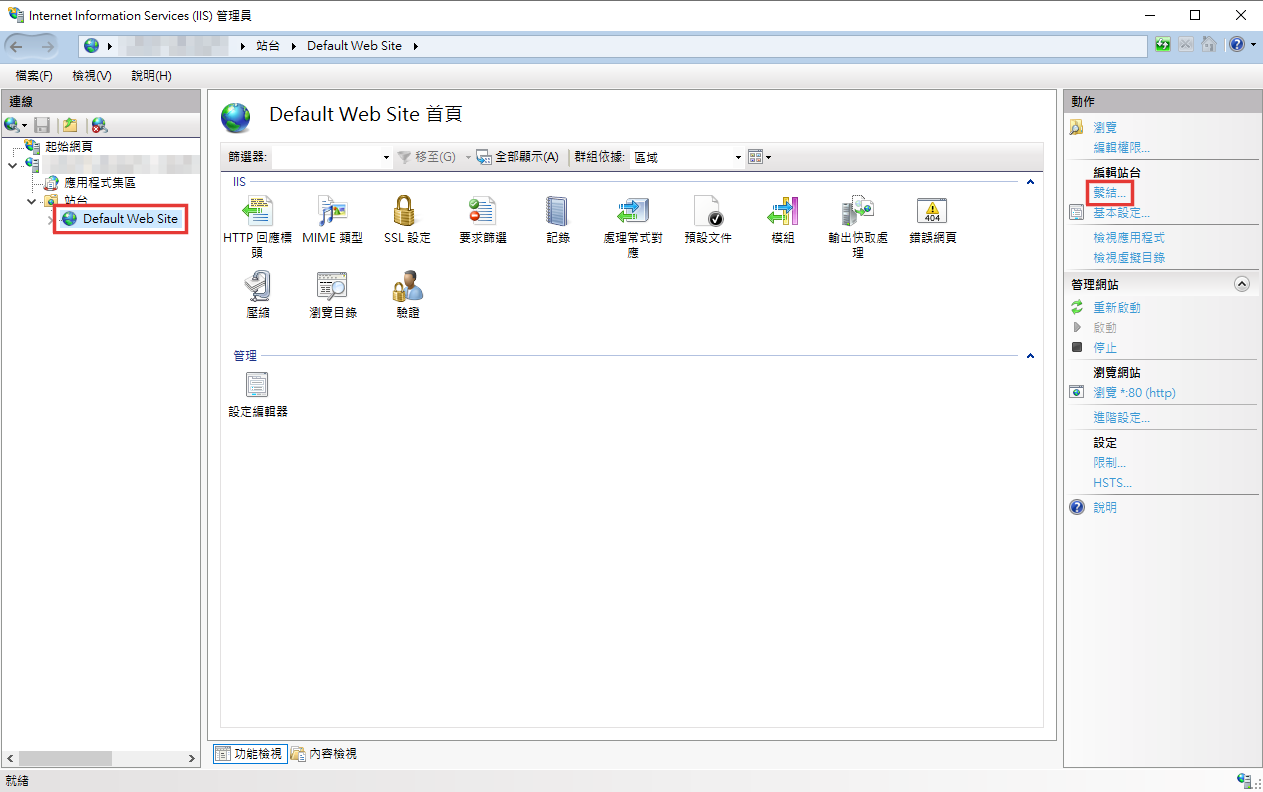
- 在 IIS 管理員左側展開「站台」,點選您的網站,右側點「繫結...」。
- 在「站台繫結」視窗點「新增」,設定:
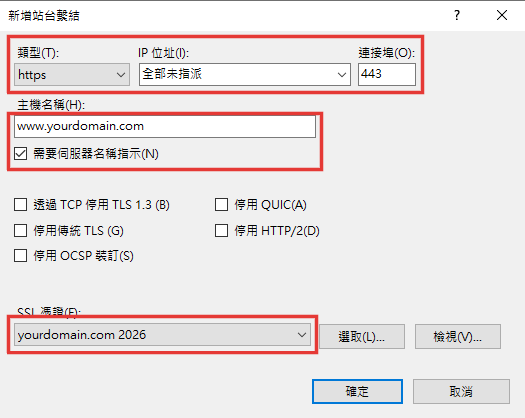
- 類型選
https,IP 位址「全部未指派」,連接埠443。 - 主機名稱填
www.yourdomain.com,並勾選「需要伺服器名稱指示」(同一台主機有多個 HTTPS 網站時必勾)。 - 「SSL 憑證」選剛剛安裝的憑證,按「確定」。
- 類型選
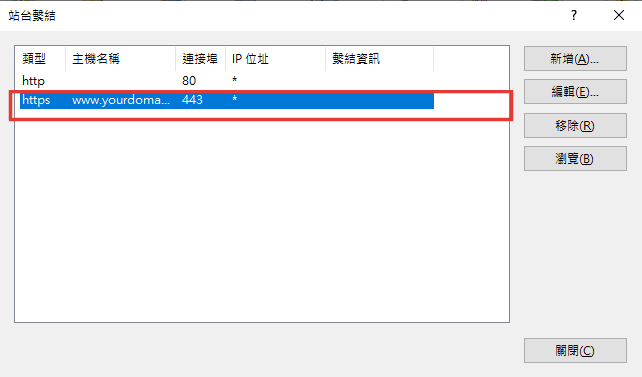
- 「站台繫結」清單會多出一筆 https 繫結,按「關閉」。
- 如果
yourdomain.com(不含 www)也要使用 HTTPS,再新增一筆相同設定的繫結,主機名稱填yourdomain.com。
用瀏覽器開啟 https://www.yourdomain.com,點網址列的鎖頭確認憑證資訊與到期日。
使用 PowerShell 安裝
主機很多、或想把換發憑證寫成固定程序時,可以改用 PowerShell,流程和上面的步驟 1~4 相同。請以系統管理員身分開啟 PowerShell,並先建立工作資料夾:
New-Item -ItemType Directory -Force C:\ssl | Out-Null; Set-Location C:\ssl
1. 產生 CSR
用記事本建立 C:\ssl\request.inf,內容如下(把網域與公司名稱換成您的資料;萬用字元憑證把 CN 改成 *.yourdomain.com,兩行 dns= 改成一行 dns=*.yourdomain.com&):
[Version]
Signature="$Windows NT$"

[NewRequest]
Subject = "CN=www.yourdomain.com, O=Your Company, L=Taipei, C=TW"
KeyAlgorithm = RSA
KeyLength = 2048
HashAlgorithm = SHA256
MachineKeySet = TRUE
Exportable = TRUE
RequestType = PKCS10
ProviderName = "Microsoft RSA SChannel Cryptographic Provider"

[EnhancedKeyUsageExtension]
OID = 1.3.6.1.5.5.7.3.1

[Extensions]
2.5.29.17 = "{text}"
_continue_ = "dns=www.yourdomain.com&"
_continue_ = "dns=yourdomain.com&"
產生 CSR,並把內容顯示出來複製到工單:
certreq -new request.inf request.csr
Get-Content .\request.csr
私鑰會自動存在這台主機的憑證存放區,和圖形介面產生的一樣,請不要刪除。
2. 安裝中繼憑證
把我們提供的中繼憑證存成 C:\ssl\intermediate.crt(多張的話分別存檔、逐一執行):
Import-Certificate -FilePath .\intermediate.crt -CertStoreLocation Cert:\LocalMachine\CA
3. 完成憑證要求(或匯入 PFX)
把網站憑證存成 C:\ssl\yourdomain_com.crt,和步驟 1 的私鑰配對安裝:
certreq -accept -machine .\yourdomain_com.crt
私鑰不在這台主機、改用 PFX 檔時:
$pfxPassword = Read-Host -AsSecureString -Prompt 'PFX 密碼'
Import-PfxCertificate -FilePath .\yourdomain.pfx -CertStoreLocation Cert:\LocalMachine\My -Password $pfxPassword
查詢剛安裝的憑證,記下 Thumbprint(指紋)與到期日:
Get-ChildItem Cert:\LocalMachine\My |
  Where-Object { $_.Subject -like '*yourdomain.com*' } |
  Select-Object Thumbprint, NotAfter, Subject
4. 綁定到網站
先用 Get-Website 查出網站名稱,再把下面的 Default Web Site 與指紋換成您的資料:
Import-Module WebAdministration
$siteName = 'Default Web Site'
$hostName = 'www.yourdomain.com'
$thumb    = '在這裡貼上 Thumbprint'

# 建立 https 繫結(SslFlags 1 = 需要伺服器名稱指示)
New-WebBinding -Name $siteName -Protocol https -Port 443 -HostHeader $hostName -SslFlags 1

# 把憑證指定給這個繫結
(Get-WebBinding -Name $siteName -Protocol https -HostHeader $hostName).AddSslCertificate($thumb, 'My')
yourdomain.com(不含 www)也要 HTTPS 的話,把 $hostName 改成 yourdomain.com 再執行一次後兩行指令。完成後確認繫結:
Get-WebBinding -Name $siteName -Protocol https
更換或續約憑證
續約或重新簽發後,依步驟 1~3 安裝新憑證,再到網站的「繫結...」編輯 https 繫結,把「SSL 憑證」改成新的那張。確認網站正常後,可以在「伺服器憑證」移除舊憑證。
使用 PowerShell 時,依上方第 1~3 段安裝新憑證並取得新的指紋,再對原本的繫結執行一次 AddSslCertificate,就會換成新憑證:
(Get-WebBinding -Name 'Default Web Site' -Protocol https -HostHeader 'www.yourdomain.com').AddSslCertificate('新的 Thumbprint', 'My')
SSL 憑證系列文章
- SSL 憑證入門:種類與怎麼選
- 在 Plesk 開啟免費 SSL 憑證並自動續期
- 購買 SSL 憑證後的申請流程(CSR 與網域驗證)
- 在 Windows IIS 安裝 SSL 憑證(本篇)
- 在 Linux Nginx/Apache 安裝 SSL 憑證
- 在 cPanel 安裝 SSL 憑證
- SSL 憑證有效期縮短與自動續期
- SSL 憑證常見問題與疑難排解
如依上述步驟仍無法安裝,請 提交工單,並附上您的網域名稱、Windows Server 版本與錯誤畫面截圖,我們將盡快協助您。
