
如果您的網域原本由其他 DNS 服務管理(例如註冊商預設的 DNS、HiNet、其他主機商),改用 TAKI Cloud DNS 之前,要先把原本的紀錄搬過來,否則修改 Name Server 後網站或信箱可能會中斷。本文說明如何用「DNS 轉入工具」掃描並匯入舊紀錄。
重點摘要
- 從其他 DNS 服務轉入前,先在「匯入與範本」用「DNS 轉入工具」掃描並匯入舊紀錄。
- 掃描不保證完整,DKIM、不常見的子網域、SRV 與驗證用紀錄請和舊 DNS 逐筆比對補上。
- 匯入的 A、AAAA、CNAME 預設為 DNS only,行為和原本相同。
- 確認紀錄齊全後再改 Name Server,狀態變成 active 至少 48 小時後才刪除舊 DNS 的紀錄。
最後更新:2026 年 11 月 29 日
建議順序:新增網域 → 掃描並匯入舊紀錄 → 和舊 DNS 逐筆比對、補上缺少的 → 修改 Name Server → 確認網站與信箱正常 → 再視需要開啟 Proxy。
步驟 1:新增網域
依 DNS 管理入門 新增網域,先不要修改 Name Server。建立網域時系統會自動嘗試讀取一次目前的 DNS 紀錄。
步驟 2:掃描舊紀錄
- 進入網域的「匯入與範本」分頁,找到「DNS 轉入工具」。
- 點「掃描舊 DNS 紀錄」。掃描在背景進行,請等待 30~60 秒。
- 點「查看掃描結果」,畫面會列出找到、但目前還沒有的紀錄。
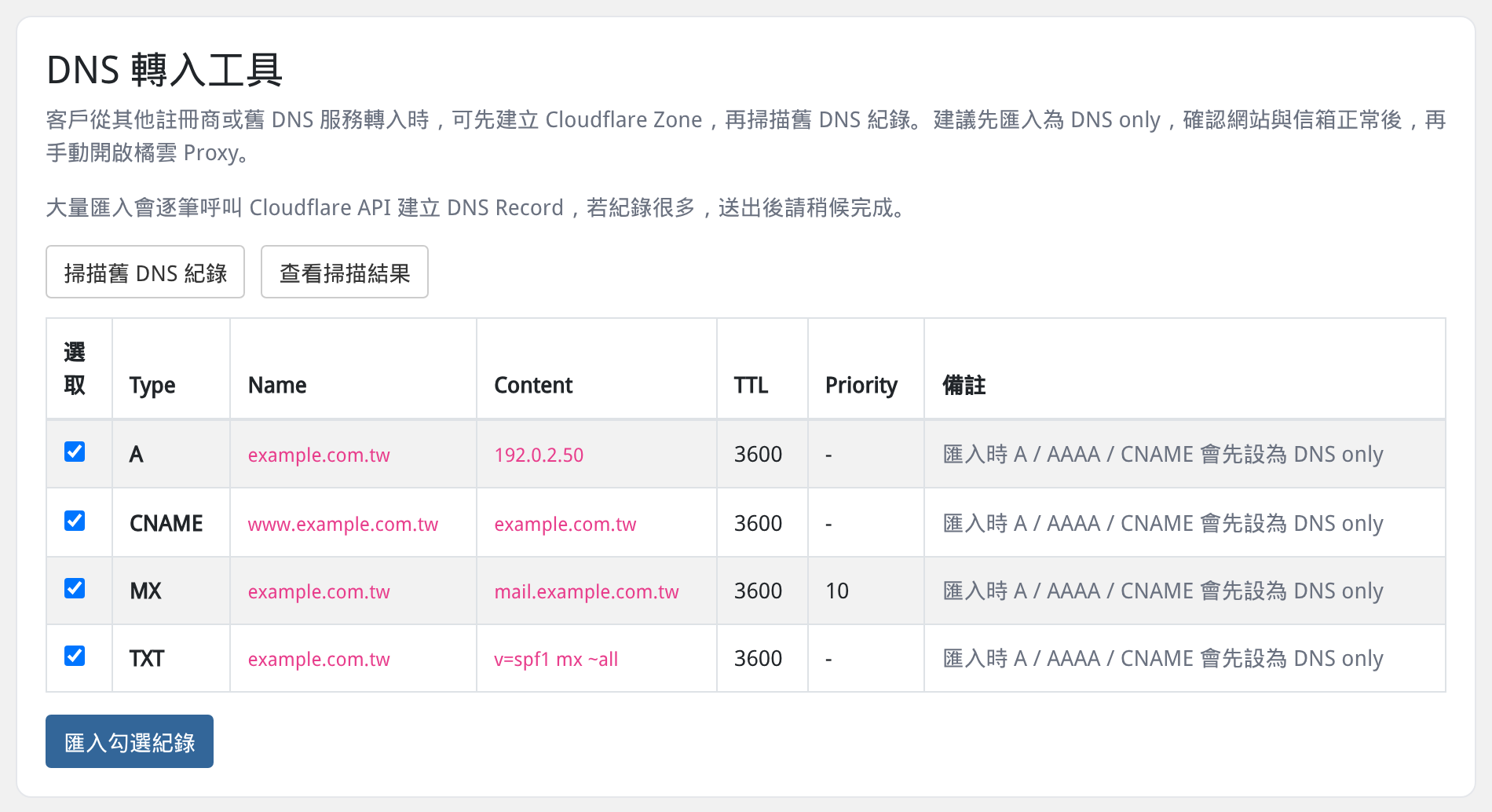
步驟 3:勾選並匯入
- 逐筆確認掃描結果,勾選要匯入的紀錄。不需要的(例如舊主機商的停放頁、已不用的子網域)可以不勾。
- 點「匯入勾選紀錄」並確認。
- 匯入完成後,畫面會顯示成功、已存在而略過,以及因類型或格式不支援而略過的筆數。
為了安全,匯入的 A、AAAA、CNAME 紀錄都會先設為 DNS only(不開 Proxy),行為和原本的 DNS 完全相同。
步驟 4:和舊 DNS 比對,補上缺少的紀錄
掃描只能找到常見名稱的紀錄,不保證完整。以下紀錄常常掃不到,請到原本的 DNS 管理介面逐筆比對,缺少的用「新增 Record」手動補上:
- DKIM(例如
default._domainkey、google._domainkey、selector1._domainkey) - 不常見的子網域(例如
erp、vpn、crm) - SRV 紀錄(例如
_sip._tls、_autodiscover._tcp) - 各種驗證用的 TXT、CNAME
如果原本的 DNS 服務可以匯出紀錄清單,建議匯出存檔,方便比對。
步驟 5:修改 Name Server 並確認
- 到網域註冊商把 Name Server 改成 DNS 管理畫面顯示的兩組,詳見 DNS 管理入門 步驟 2。
- 等狀態變成
active後,測試網站能否開啟、信箱能否收發信。 - 到「診斷」分頁點「執行健康檢查」,確認 Name Server、MX、SPF、DMARC 沒有問題。
- 一切正常後,如需使用快取或安全性功能,再把網站的 A/CNAME 紀錄開啟 Proxy。郵件主機請保持 DNS only。
Name Server 生效前後的一段時間內,部分訪客還會查到舊 DNS。這段期間請不要刪除舊 DNS 服務上的紀錄,等狀態變成
active 至少 48 小時後再處理。DNS 管理系列文章
- DNS 管理入門:新增網域與修改 Name Server
- 新增、編輯與刪除 DNS 紀錄
- 常見 DNS 設定範例與 DNS 範本
- 從其他 DNS 服務轉入:掃描與匯入舊紀錄(本篇)
- DNS 備份與還原
- 網站快取設定與清除快取
- 網站安全性設定與 Under Attack 模式
- 自訂防火牆規則、速率限制與 IP 存取規則
- 啟用 DNSSEC
- DNS 管理常見問題與疑難排解
如依上述步驟仍無法設定,請 提交工單,並附上您的網域名稱與原本 DNS 服務的紀錄清單(截圖或匯出檔),我們將盡快協助您。
