
DNS 紀錄決定您的網域要連到哪裡:網站主機、郵件伺服器、各種驗證等。本文說明如何在「DNS 管理」新增、編輯、刪除紀錄,以及各欄位的填法。還沒新增網域的話,請先看 DNS 管理入門。
重點摘要
- 在「DNS 記錄」分頁點「+ 新增 DNS Record」,選類型、填名稱與內容後儲存,立即生效。
- 名稱填 @ 代表網域本身,子網域只填前綴(例如 www);TTL 一般選自動。
- 郵件主機(mail)不要開 Proxy;CNAME 不能和同名的其他紀錄並存;SPF 只能有一筆。
- 批次修改 TTL、Proxy 或刪除前,系統會自動建立 DNS 備份。
最後更新:2026 年 11 月 29 日
新增紀錄
- 進入「服務」→「DNS 管理」,點網域的「管理 Record」,停在「DNS 記錄」分頁。
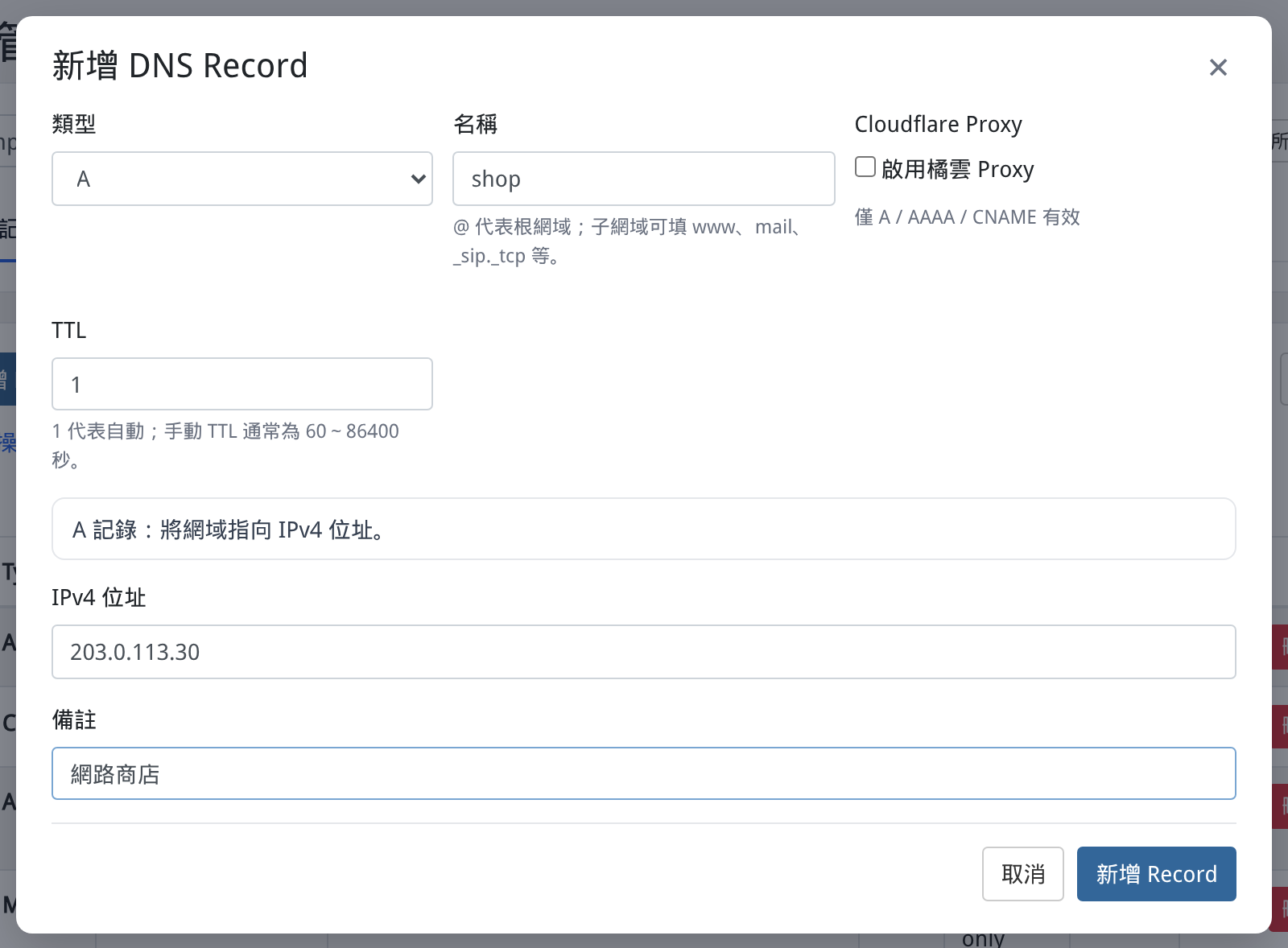
- 點列表上方的「+ 新增 DNS Record」,會跳出新增視窗。
- 選擇「類型」,依下表填寫欄位。選了類型後,視窗下方會顯示該類型的說明和範例。
- 點「新增 Record」儲存。新增成功後,列表會標示剛新增的那一筆。
欄位說明
| 欄位 | 填法 |
|---|---|
| 名稱 | @ 代表網域本身(yourdomain.com);子網域只填前綴,例如 www、mail、shop。也可以填完整名稱 www.yourdomain.com。 |
| TTL | 其他 DNS 伺服器可以暫存這筆紀錄多久(秒)。填 1 代表自動,一般選自動即可。即將搬家或更換主機時,可先改成較短的 300。 |
| Priority | 只有 MX、SRV 等類型需要。數字越小越優先。 |
| Proxy(橘雲) | 勾選「啟用橘雲 Proxy」後,訪客會先經過加速與防護節點,再連到您的主機,快取與安全性功能才會作用在這個網址上。只有 A、AAAA、CNAME 可以開啟。 |
| 備註 | 選填,方便自己辨識用途,例如「官網主機」。 |
常用的紀錄類型
| 類型 | 用途 | 範例 |
|---|---|---|
| A | 把名稱指向 IPv4 位址 | 名稱 @,內容 203.0.113.10 |
| AAAA | 把名稱指向 IPv6 位址 | 名稱 @,內容 2001:db8::10 |
| CNAME | 把名稱指向另一個主機名稱 | 名稱 www,內容 yourdomain.com |
| MX | 收信的郵件伺服器 | 名稱 @,內容 mail.takicloud.com,Priority 10 |
| TXT | SPF、DKIM、DMARC 與各種網站驗證 | 名稱 @,內容 v=spf1 ip4:61.219.247.122 mx ~all |
| CAA | 限制哪些憑證機構可以為網域簽發 SSL 憑證 | 名稱 @,0 issue "letsencrypt.org" |
| SRV | 服務位置,例如 SIP、Microsoft 365 的部分服務 | 名稱 _sip._tls,依服務商提供的值填寫 |
郵件相關紀錄(MX、SPF、DKIM、DMARC)的完整設定方式,請看 電子郵件 DNS 設定教學。
- 郵件主機不要開 Proxy:MX 指向的名稱(例如
mail)如果是 A 紀錄,請保持 DNS only(不勾選橘雲),否則收發信會失敗。 - CNAME 不能和同名的其他紀錄並存:例如已經有
www的 A 紀錄,就不能再新增www的 CNAME。 - SPF 只能有一筆:同一個名稱只能有一筆
v=spf1開頭的 TXT,要新增寄信服務時請修改原本那筆。
編輯與刪除
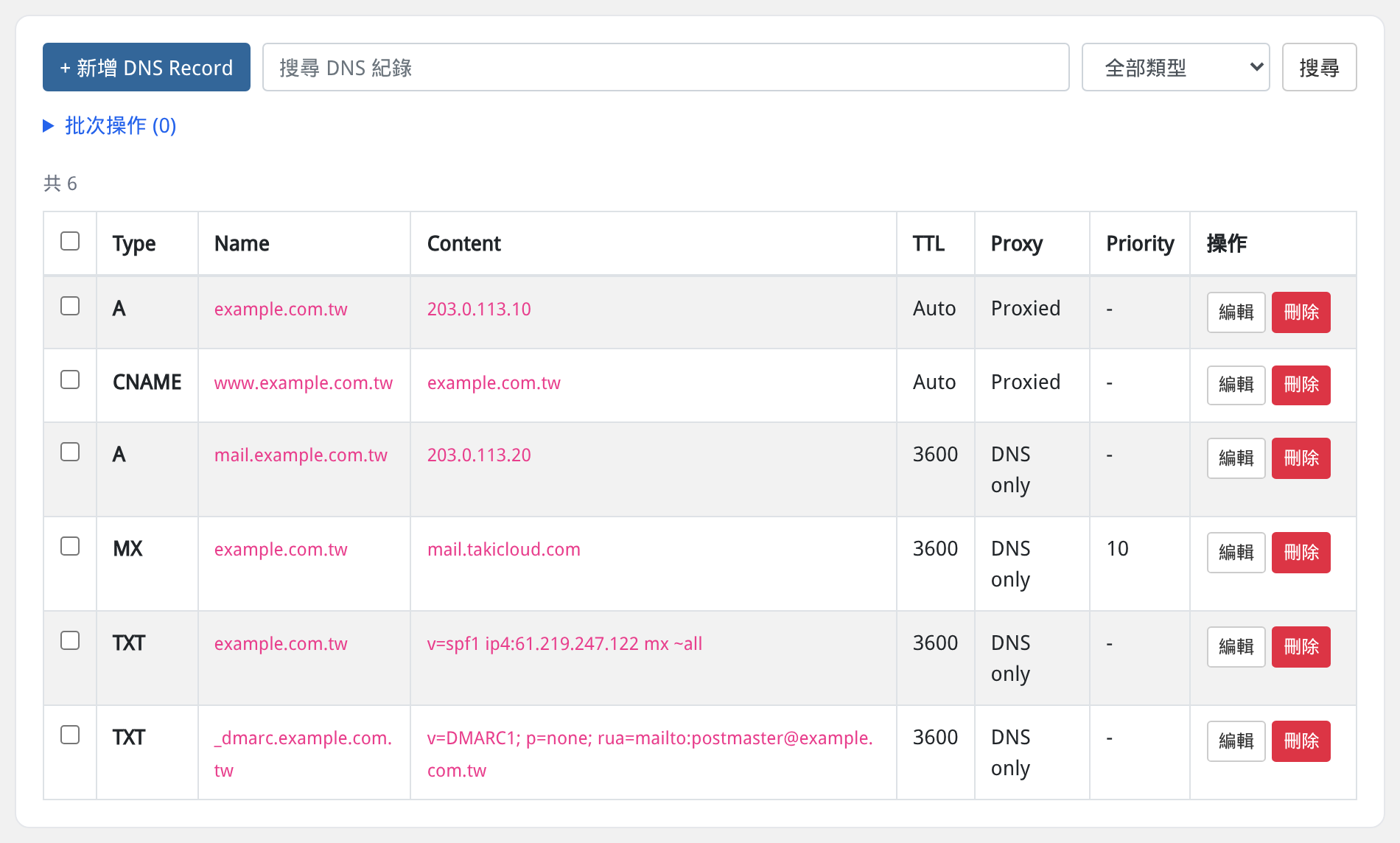
- 編輯:點該筆紀錄右側的「編輯」,在視窗中修改後點「儲存修改」。
- 刪除:點「刪除」並確認。刪除後立即生效,建議重要修改前先到「備份還原」分頁建立備份,詳見 DNS 備份與還原。
搜尋與篩選
紀錄很多時,可以在列表上方輸入關鍵字(名稱或內容),或選擇「Record 類型」後點「搜尋」。點「清除篩選」回到全部列表。
批次操作
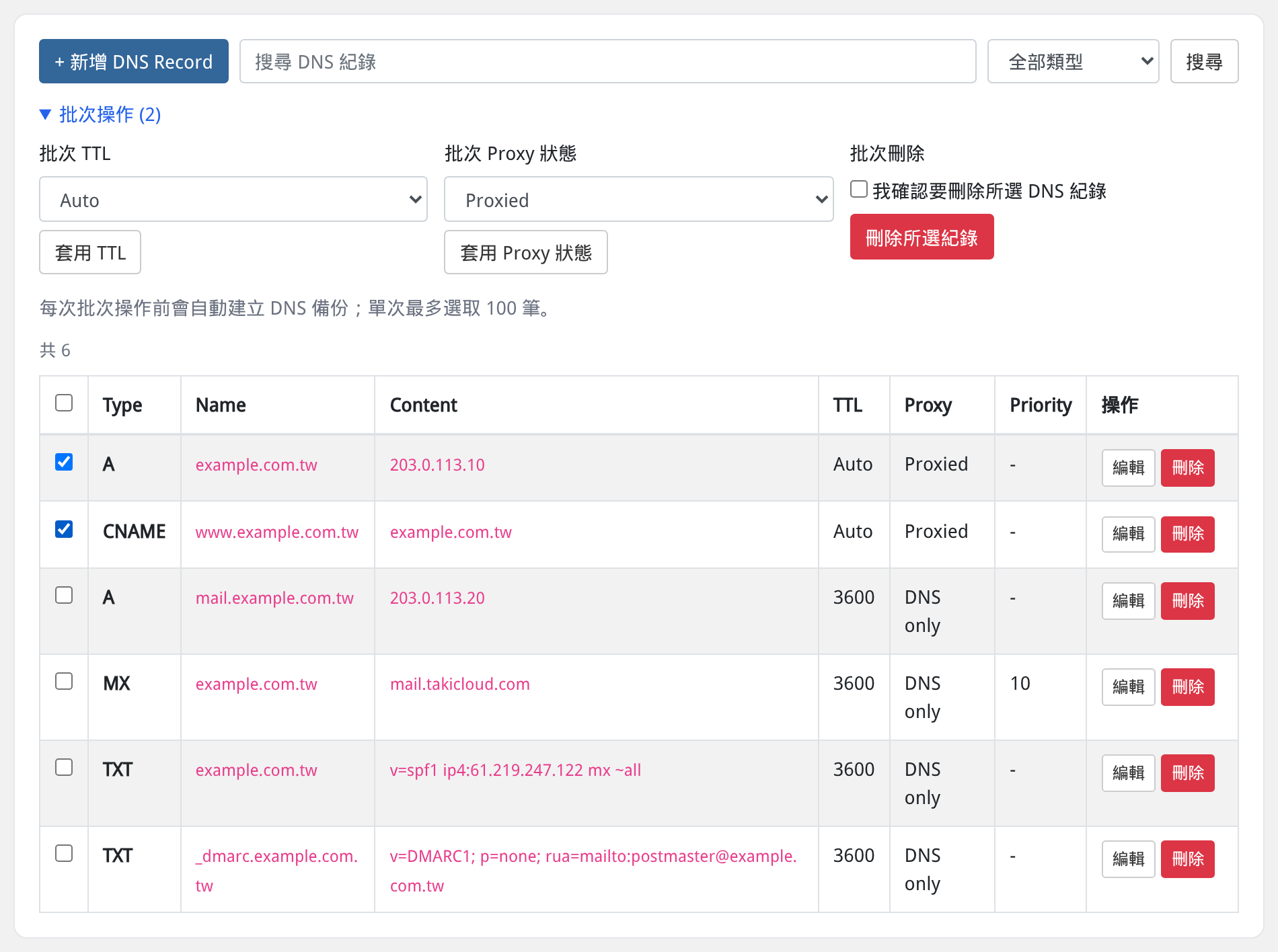
展開「批次操作」後,先勾選紀錄,再選擇:
- 批次 TTL:一次修改多筆紀錄的 TTL。
- 批次 Proxy 狀態:一次開啟或關閉多筆紀錄的 Proxy。
- 批次刪除:刪除所選紀錄。
每次批次操作前,系統都會自動建立 DNS 備份;單次最多選取 100 筆。
修改多久會生效?
修改會立即送出。已經暫存舊紀錄的電腦或 DNS 伺服器,要等原本的 TTL 到期才會看到新值,通常幾分鐘內,TTL 較長的紀錄最多可能要數小時。
DNS 管理系列文章
- DNS 管理入門:新增網域與修改 Name Server
- 新增、編輯與刪除 DNS 紀錄(本篇)
- 常見 DNS 設定範例與 DNS 範本
- 從其他 DNS 服務轉入:掃描與匯入舊紀錄
- DNS 備份與還原
- 網站快取設定與清除快取
- 網站安全性設定與 Under Attack 模式
- 自訂防火牆規則、速率限制與 IP 存取規則
- 啟用 DNSSEC
- DNS 管理常見問題與疑難排解
如依上述步驟仍無法設定,請 提交工單,並附上您的網域名稱與要設定的紀錄內容,我們將盡快協助您。
