
開啟 Proxy 後,網站的圖片、CSS、JavaScript 等靜態檔案會暫存在全球的快取節點,訪客就近取得,網站變快,您主機的流量和負載也會降低。本文說明「快取」分頁的各項設定。
重點摘要
- 快取只對開啟 Proxy(橘雲)的紀錄有效,可加快網站並降低主機負載。
- 快取等級一般選「標準」,修改網站時可開「開發模式」暫時略過快取(3 小時後自動關閉)。
- 用 Cache Rules 指定哪些網址要快取;會員、購物車、後台等動態頁面不要快取。
- 網站更新後訪客仍看到舊內容時,優先「清除指定網址快取」。
最後更新:2026 年 11 月 29 日
快取只對開啟 Proxy(橘雲)的紀錄有效。DNS only 的紀錄,訪客會直接連到您的主機,不經過快取。開啟方式見 新增、編輯與刪除 DNS 紀錄。
快取概觀
顯示最近 7 天的總請求數、快取命中請求、快取命中率、總流量與快取提供的流量。命中率越高,代表越多請求不用回到您的主機。

快取設定
| 設定 | 說明 | 建議 |
|---|---|---|
| 快取等級 |
標準(依完整網址快取):網址不同(含 ? 後面的查詢字串)就分開快取。基本(沒有查詢字串才快取):網址有查詢字串時不快取。 忽略查詢字串:不管查詢字串,同一個路徑都用同一份快取。 |
標準 |
| 瀏覽器快取 TTL | 訪客瀏覽器可以保留檔案多久。選「依照網站既有的 header」會照您網站程式或主機的設定。 | 依照網站既有的 header |
| Always Online | 網站主機離線時,顯示系統保存的頁面副本。 | 視需要 |
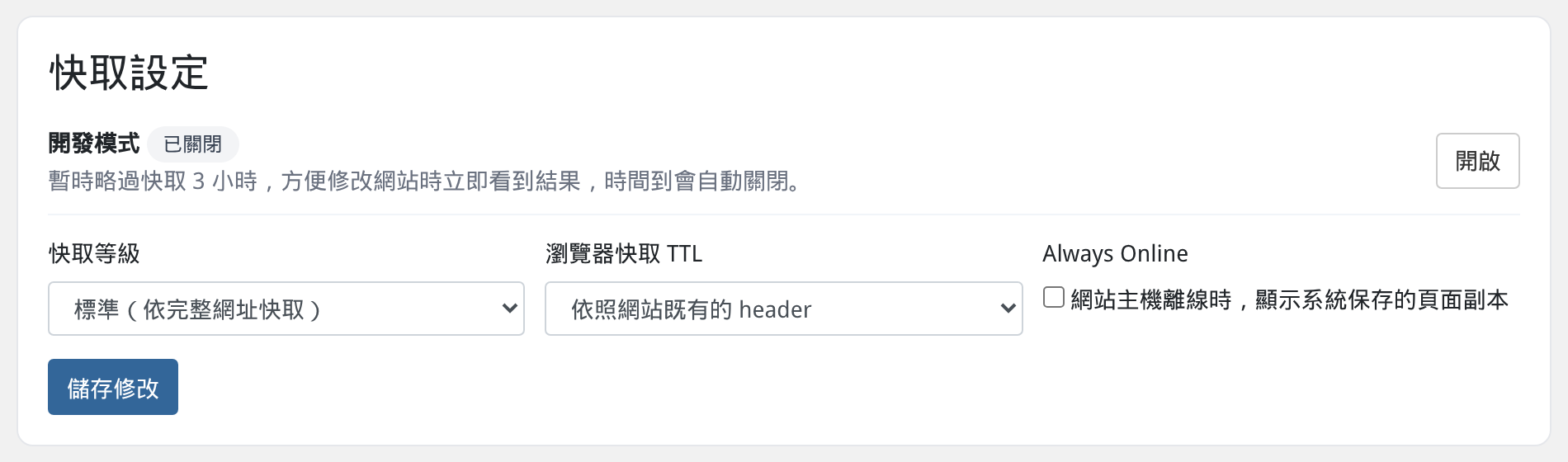
修改後點「儲存修改」,設定會立即生效。
開發模式
修改網站(例如更新 CSS、換圖片)時,可以開啟「開發模式」,暫時略過快取,馬上看到修改結果。開發模式會在 3 小時後自動關閉,畫面會顯示剩餘時間;修改完成也可以手動關閉。
Tiered Cache
開啟後,各地的快取節點會先向上層節點取資料,不必每個節點都回到您的主機,可以進一步降低主機負載。免費使用,一般建議開啟。
Cache Rules(快取規則)
預設只會快取靜態檔案。想指定「哪些網址要快取、哪些不要、快取多久」,可以新增 Cache Rules。畫面標題旁會顯示目前規則數和上限(例如 2 / 10)。
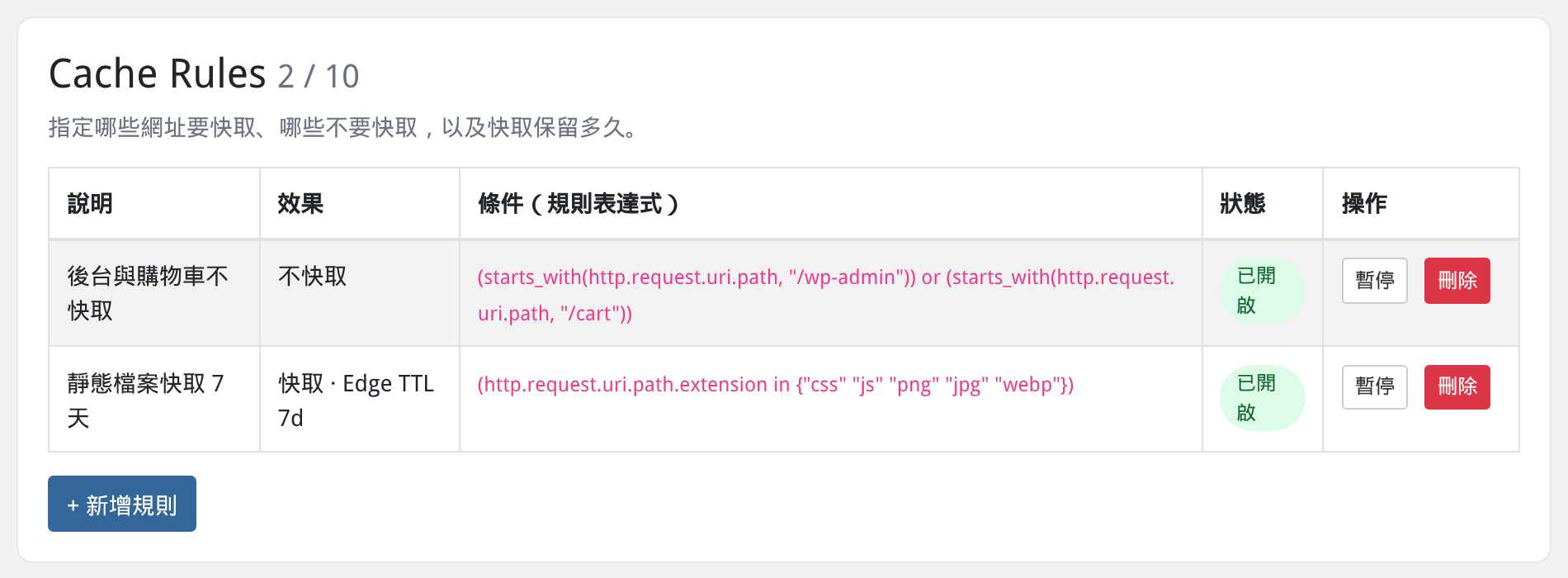
用快速套用建立
- 點「新增規則」。
- 在「快速套用」選擇常用範本:
- 後台與購物車不快取:網址路徑以
/wp-admin、/cart等開頭的動態頁面不快取,避免顯示到別人的資料。請依您網站的實際路徑調整。 - 靜態檔案快取 7 天:副檔名為 css、js、png、jpg、gif、svg、webp、ico、woff 等檔案,在快取節點保留 7 天。
- 指定路徑全部快取:某個路徑下(範例為
/blog,請改成您的路徑)的所有內容都快取 2 小時。只適合每位訪客看到的內容都相同的頁面。
- 後台與購物車不快取:網址路徑以
- 依需要修改條件,確認「表達式預覽」後儲存。
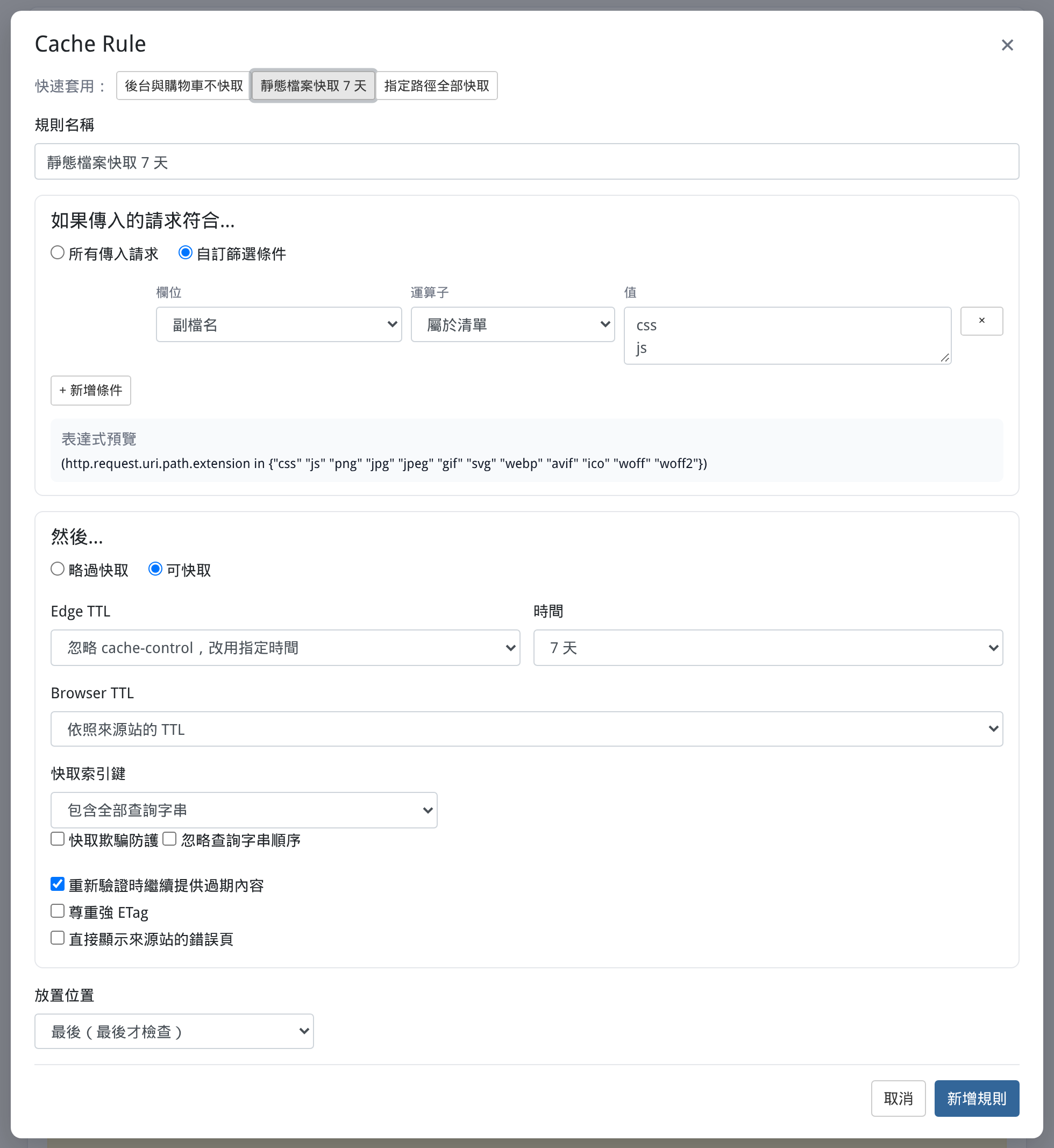
自己設定條件
在「如果傳入的請求符合…」選「自訂篩選條件」,每一列選擇「欄位」、「運算子」、「值」,例如「網址路徑」「開頭是」「/wp-admin」。多個條件可以用 And(全部符合)或 Or(任一符合)連接。
「然後…」選擇:
- 可快取:符合條件的請求要快取。可再設定 Edge TTL(快取節點保留多久)、Browser TTL(瀏覽器保留多久)與快取索引鍵等進階選項。
- 略過快取:符合條件的請求一律不快取,每次都回到您的主機。
- 會員、購物車、後台等每個人內容不同的頁面,請不要設定為快取,否則可能把某位訪客的頁面顯示給其他人。不確定時,先套用「後台與購物車不快取」。
- 規則可以「暫停」或「恢復」,也可以點「編輯」修改。暫停或刪除後立即生效。
- 免費方案 Edge TTL 最短為 2 小時。
清除快取
網站內容更新了,但訪客看到的還是舊版本時,可以清除快取:
- 清除指定網址快取(建議):在「要清除的網址」每行填一個完整網址,例如
https://www.yourdomain.com/css/style.css,最多 30 個,必須是這個網域或其子網域的網址。 - 清除整個 Zone 快取:清除這個網域的所有快取。之後的請求會全部回到您的主機,短時間內主機負載可能上升,請盡量只在必要時使用。
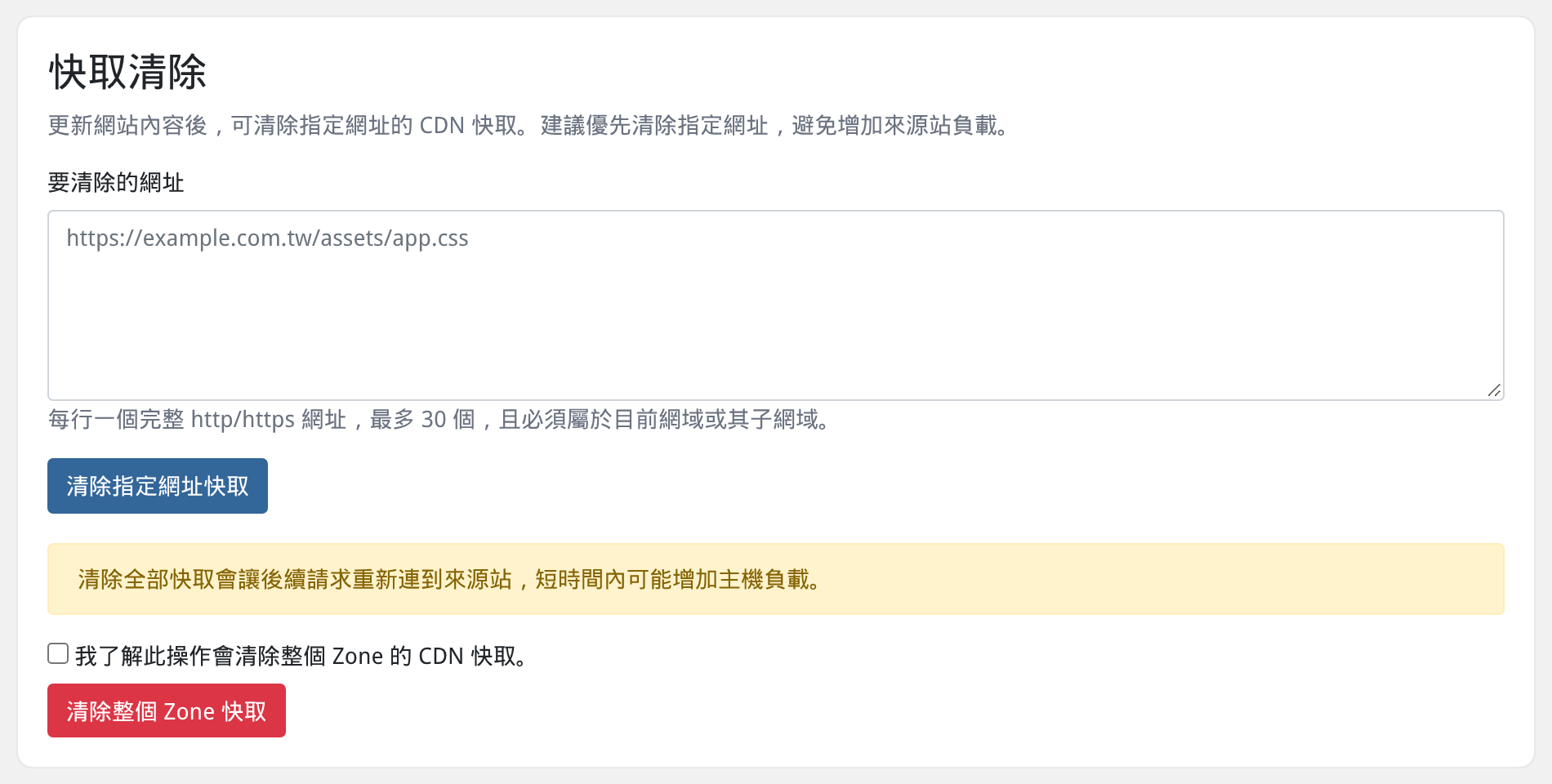
清除通常在數秒到 30 秒內完成。如果您的瀏覽器還是顯示舊內容,請按 Ctrl+F5(Mac 為 Cmd+Shift+R)重新整理。
DNS 管理系列文章
- DNS 管理入門:新增網域與修改 Name Server
- 新增、編輯與刪除 DNS 紀錄
- 常見 DNS 設定範例與 DNS 範本
- 從其他 DNS 服務轉入:掃描與匯入舊紀錄
- DNS 備份與還原
- 網站快取設定與清除快取(本篇)
- 網站安全性設定與 Under Attack 模式
- 自訂防火牆規則、速率限制與 IP 存取規則
- 啟用 DNSSEC
- DNS 管理常見問題與疑難排解
如依上述步驟仍無法設定,請 提交工單,並附上您的網域名稱與想要快取(或不快取)的網址,我們將盡快協助您。
