
TAKI Cloud 提供免費的 DNS 代管服務。您在 TAKI Cloud 註冊的網域,或已開通主機服務的網域,都可以在會員中心自行管理 DNS 紀錄、網站快取與安全性設定。本文說明第一次使用時要完成的設定。
重點摘要
- TAKI Cloud 提供免費 DNS 代管,在會員中心「服務」→「DNS 管理」新增網域即可使用,每個帳戶最多 10 個網域。
- 新增網域後,到網域註冊商把 Name Server 改成畫面顯示的兩組,並移除原本的 Name Server。
- 改 Name Server 前請先建好網站與信箱需要的紀錄,否則生效後可能中斷。
- 狀態從 pending 變成 active 才算生效,通常幾小時內,最長 24–48 小時。
最後更新:2026 年 11 月 29 日
入口:登入會員中心後,點上方選單「服務」→「DNS 管理」。
步驟 1:新增網域
- 在頁面下方「新增 DNS Zone」的「網域名稱」欄位輸入您的網域,例如
yourdomain.com(不要加www或https://)。 - 點「建立 Zone」。
- 建立成功後,畫面會顯示這個網域專屬的兩組 Name Server。
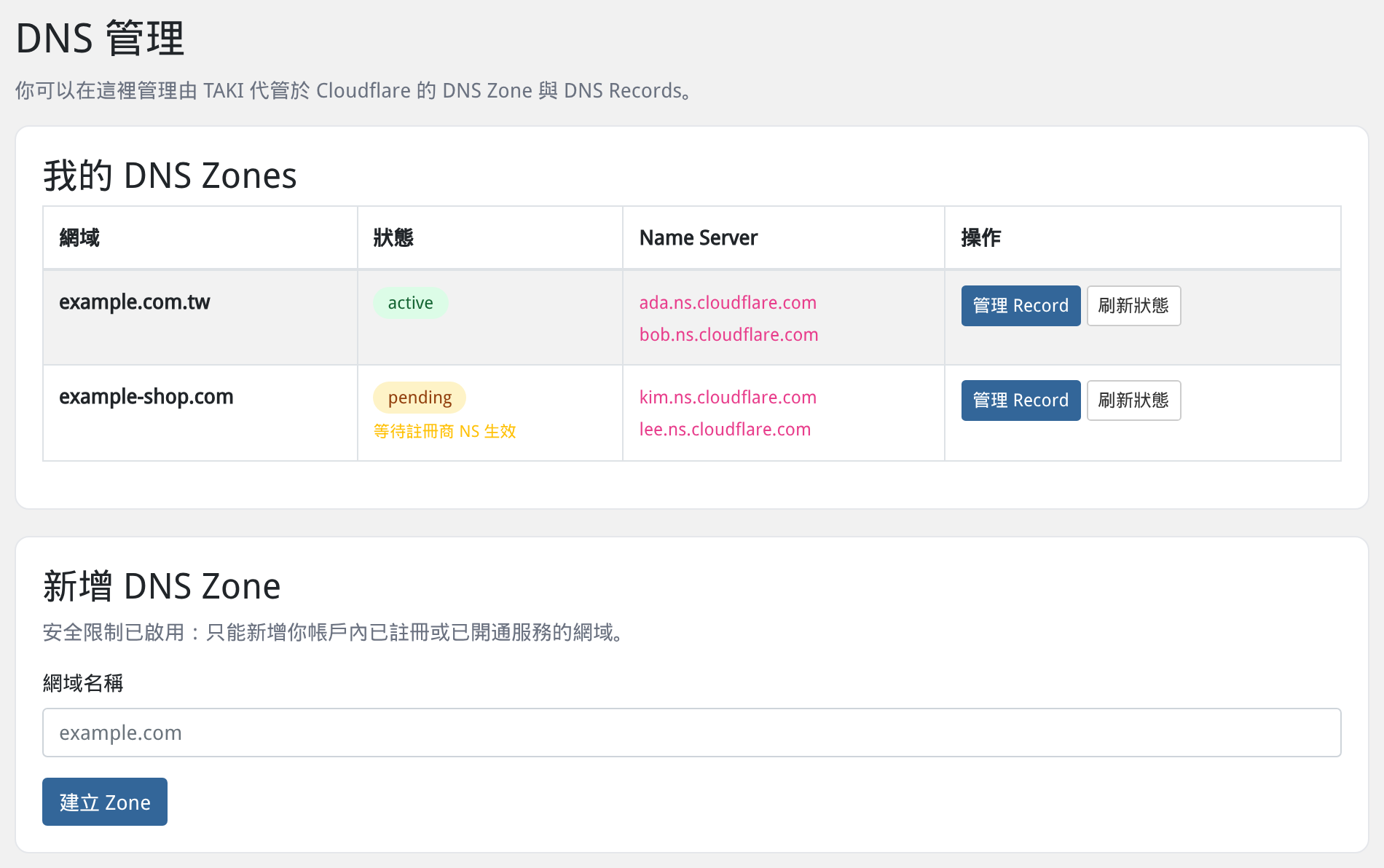
- 只能新增您帳戶內已註冊或已開通服務的網域。顯示無法新增時,請確認網域在這個帳戶下,或提交工單。
- 每個帳戶最多可管理 10 個網域。
- 建立時系統會嘗試讀取網域目前的 DNS 紀錄,方便您轉入,詳見 從其他 DNS 服務轉入。
步驟 2:到網域註冊商修改 Name Server
網域要改用 TAKI Cloud 的 DNS,必須把網域的 Name Server 改成畫面上顯示的兩組,例如:
xxxx.ns.cloudflare.comyyyy.ns.cloudflare.com
每個網域分配到的 Name Server 不一定相同,請以 DNS 管理畫面上顯示的為準,兩組都要填,原本其他的 Name Server 請全部移除。
- 網域在 TAKI Cloud 註冊:在會員中心點上方選單「網域」→「我的網域」,在網域右側點「管理網域」,選左側的「名稱伺服器」,選擇使用自訂名稱伺服器,填入上述兩組後儲存。
- 網域在其他註冊商(例如 HiNet、PChome、GoDaddy):登入該註冊商的網域管理介面,找到「Name Server」或「DNS 伺服器」設定修改。
修改 Name Server 之前,請先確認 DNS 管理裡已經有網站和信箱需要的紀錄(A、CNAME、MX、TXT 等)。否則 Name Server 生效後,網站或信箱可能暫時無法使用。
步驟 3:等待網域啟用
網域清單的「狀態」欄位說明:
| 狀態 | 意思 |
|---|---|
pending |
等待註冊商 Name Server 生效。這段期間 DNS 紀錄可以先設定,但還不會對外生效。 |
active |
已經啟用,DNS 紀錄、快取與安全性設定都已生效。 |
Name Server 修改後通常幾小時內生效,最長可能需要 24–48 小時。想立即確認,可以點網域旁的「刷新狀態」,或到「診斷」分頁查看 Name Server 是否已經一致,詳見 常見問題與疑難排解。
DNS 管理頁面介紹
點網域的「管理 Record」進入後,上方可以「切換網域」,下方分成以下分頁:
| 分頁 | 用途 | 說明文章 |
|---|---|---|
| DNS 記錄 | 新增、編輯、刪除 DNS 紀錄,批次修改 TTL/Proxy | 新增、編輯與刪除 DNS 紀錄 |
| 快取 | 網站快取設定、快取規則、清除快取 | 網站快取設定與清除快取 |
| 安全性 | Under Attack 模式、SSL、防火牆規則、DNSSEC | 網站安全性設定、自訂防火牆規則、啟用 DNSSEC |
| 匯入與範本 | 匯入舊 DNS 紀錄、套用常用範本 | 從其他 DNS 服務轉入、常見 DNS 設定範例 |
| 備份還原 | 建立 DNS 快照並還原 | DNS 備份與還原 |
| 診斷 | 檢查 Name Server 與郵件 DNS 設定 | 常見問題與疑難排解 |
| 操作紀錄 | 查看這個網域的所有修改紀錄 | — |

DNS 管理系列文章
- DNS 管理入門:新增網域與修改 Name Server(本篇)
- 新增、編輯與刪除 DNS 紀錄
- 常見 DNS 設定範例與 DNS 範本
- 從其他 DNS 服務轉入:掃描與匯入舊紀錄
- DNS 備份與還原
- 網站快取設定與清除快取
- 網站安全性設定與 Under Attack 模式
- 自訂防火牆規則、速率限制與 IP 存取規則
- 啟用 DNSSEC
- DNS 管理常見問題與疑難排解
如依上述步驟仍無法設定,請 提交工單,並附上您的網域名稱,我們將盡快協助您。
