
開啟 Proxy 的網站會經過防護節點,可以擋下大量攻擊流量、惡意機器人,並提供 HTTPS 加密。本文說明「安全性」分頁的基本設定,以及網站被攻擊時如何使用 Under Attack 模式。自訂規則請看 自訂防火牆規則、速率限制與 IP 存取規則。
重點摘要
- 安全性功能只對開啟 Proxy(橘雲)的紀錄有效。
- 網站遭到大量請求或 DDoS 攻擊時,到「安全性」分頁開啟 Under Attack 模式,攻擊結束後記得關閉。
- 主機已有有效 SSL 憑證時,SSL/TLS 加密模式選 Full (strict);設成 Flexible 容易造成無限轉址。
- 建議安全等級「中」、最低 TLS 版本 1.2。
最後更新:2026 年 11 月 29 日
安全性功能只對開啟 Proxy(橘雲)的紀錄有效。DNS only 的紀錄不受保護,攻擊者也能直接查到您主機的 IP。
網站正在被攻擊:Under Attack 模式
網站突然變得很慢或打不開、主機負載異常升高,可能是遭到大量請求或 DDoS 攻擊。這時可以:
- 進入網域的「安全性」分頁,點最上方的「開啟 Under Attack 模式」並確認。
- 開啟後,所有訪客都會先看到幾秒的瀏覽器檢查頁,通過後才進入網站。攻擊程式通常無法通過檢查。
- 攻擊結束後,點「攻擊結束,關閉」。安全等級會恢復成開啟前的設定。

Under Attack 模式會影響 API、App、金流回傳、監控程式等非瀏覽器的連線,它們可能無法通過檢查。請只在受到攻擊時開啟,結束後記得關閉。
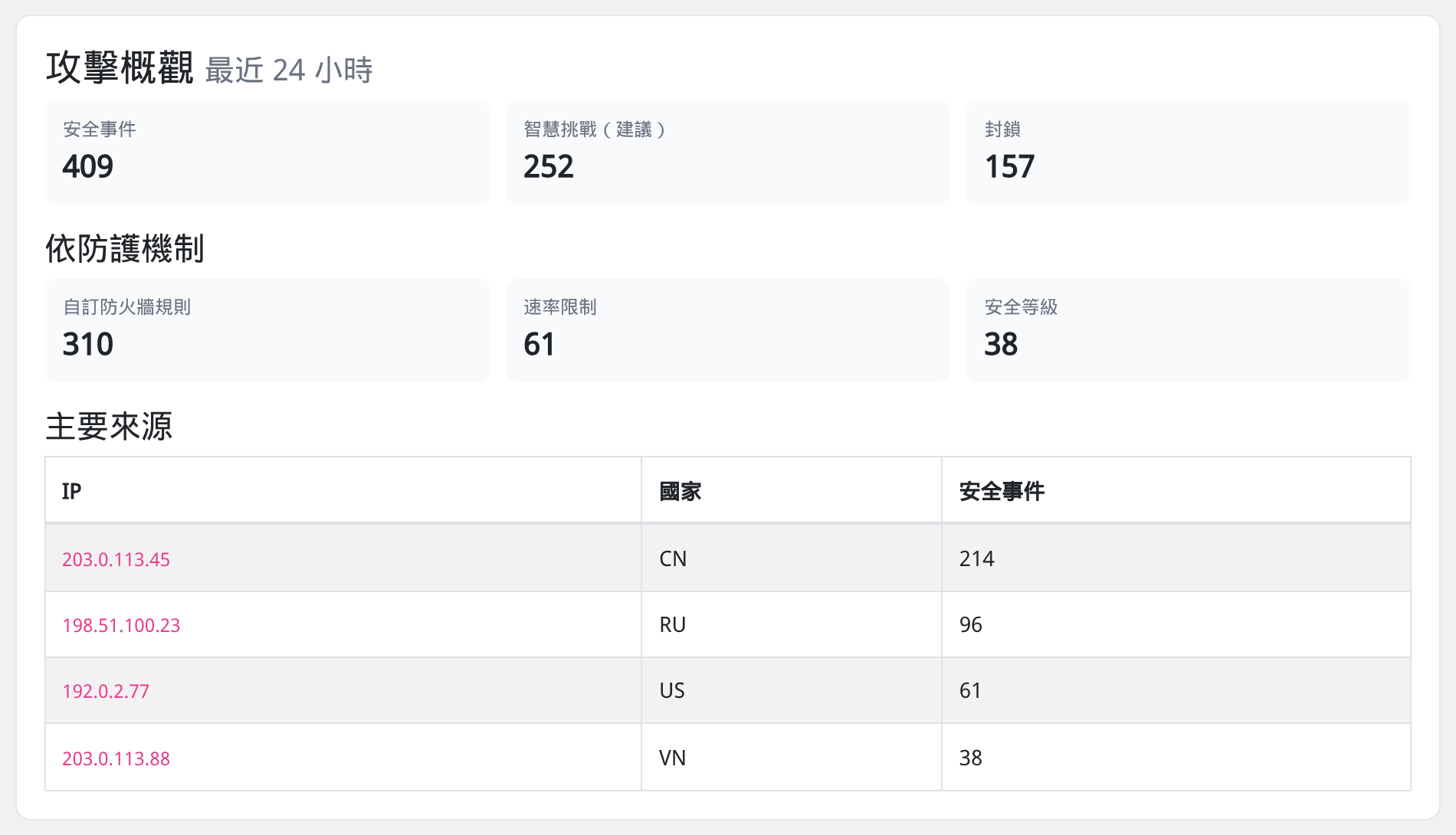
攻擊概觀
顯示最近 24 小時的安全事件數量、各防護機制擋下的次數,以及主要的來源 IP 和國家。可以用來判斷是否正在被攻擊、攻擊從哪裡來,再決定要不要新增防火牆規則。
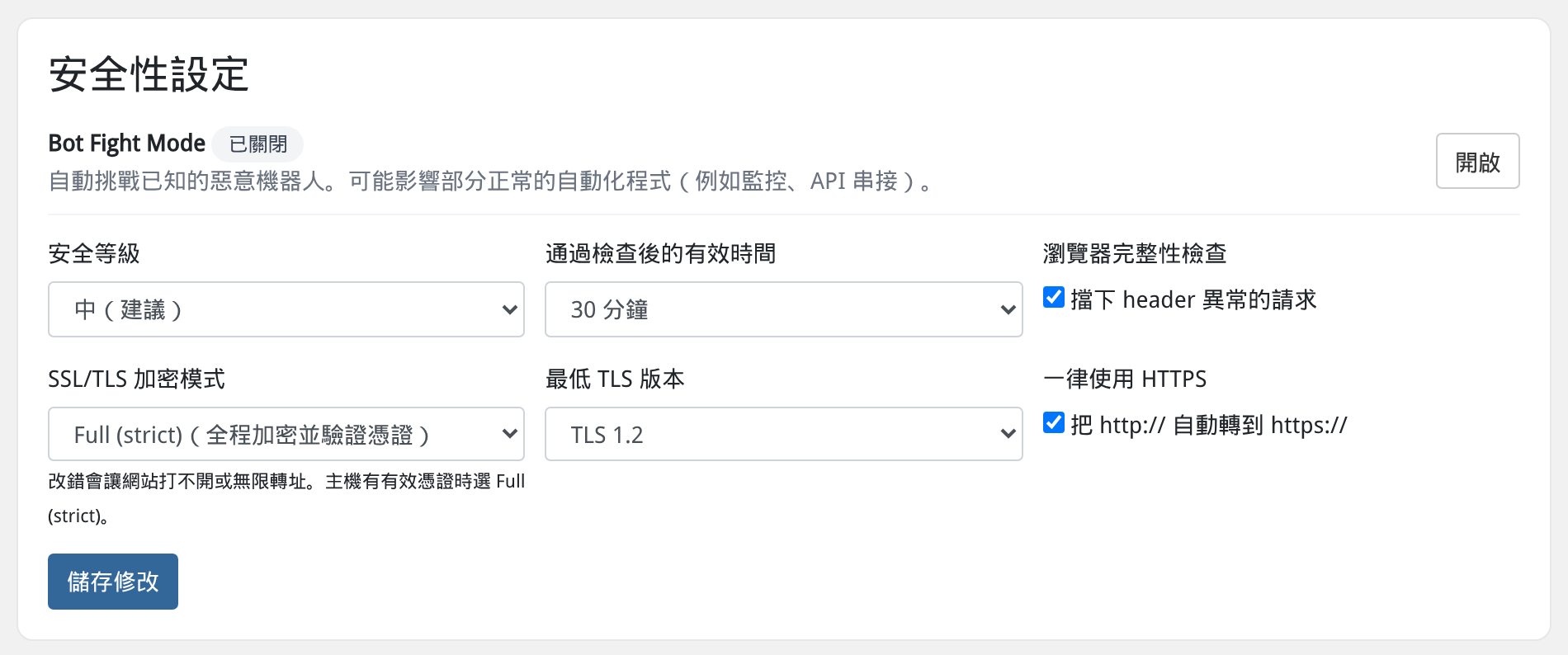
安全性設定
| 設定 | 說明 | 建議 |
|---|---|---|
| 安全等級 | 對可疑訪客的嚴格程度:幾乎關閉、低、中、高。越高越容易要求訪客通過檢查。 | 中 |
| 通過檢查後的有效時間 | 訪客通過一次檢查後,多久內不用再檢查。 | 30 分鐘 |
| 瀏覽器完整性檢查 | 擋下 header 異常的請求,例如常見的攻擊工具。 | 開啟 |
| SSL/TLS 加密模式 | 見下方說明。 | Full (strict) |
| 最低 TLS 版本 | 不允許比這個版本舊的加密連線。 | 1.2 |
| 一律使用 HTTPS | 把 http:// 自動轉到 https://。 | 主機已有有效憑證時開啟 |
SSL/TLS 加密模式怎麼選?
| 模式 | 加密範圍 | 適用情況 |
|---|---|---|
| Full (strict) | 全程加密,並驗證主機憑證 | 建議。主機已安裝有效 SSL 憑證(例如 Plesk 的 Let's Encrypt)。 |
| Full | 全程加密,不驗證主機憑證 | 主機只有自簽憑證或憑證已過期時暫時使用。 |
| Flexible | 只有訪客到防護節點加密,到主機是 http | 主機完全沒有 SSL 時才用。網站若本身會轉到 https,會造成無限轉址。 |
| 關閉 | 不加密 | 不建議。 |
SSL 模式或安全等級設定錯誤,可能讓網站無法連線或出現「重新導向次數過多」。修改後請立即打開網站確認;有問題就改回原本的設定。
Bot Fight Mode
自動挑戰已知的惡意機器人。開啟後可能影響部分正常的自動化程式(例如網站監控、API 串接),開啟後若這些服務出現異常,請先關閉再測試。
其他防護
- 畫面上標示「由 TAKI 管理」的規則,是 TAKI Cloud 為所有客戶統一設定的防護,會自動套用在您的網域上,無法自行修改。
- 標示「需升級方案」或「請聯絡客服」的功能,目前方案尚未開放,需要時請提交工單。
DNSSEC
「安全性」分頁下方也可以啟用 DNSSEC,防止 DNS 回應遭到偽造,詳見 啟用 DNSSEC。
DNS 管理系列文章
- DNS 管理入門:新增網域與修改 Name Server
- 新增、編輯與刪除 DNS 紀錄
- 常見 DNS 設定範例與 DNS 範本
- 從其他 DNS 服務轉入:掃描與匯入舊紀錄
- DNS 備份與還原
- 網站快取設定與清除快取
- 網站安全性設定與 Under Attack 模式(本篇)
- 自訂防火牆規則、速率限制與 IP 存取規則
- 啟用 DNSSEC
- DNS 管理常見問題與疑難排解
網站遭受攻擊且無法自行排除時,請 提交工單,並附上您的網域名稱與發生時間,我們將盡快協助您。
